Ajouter un personnage à une campagne
Mis à jour 20 mai 2026
1 min de lecture
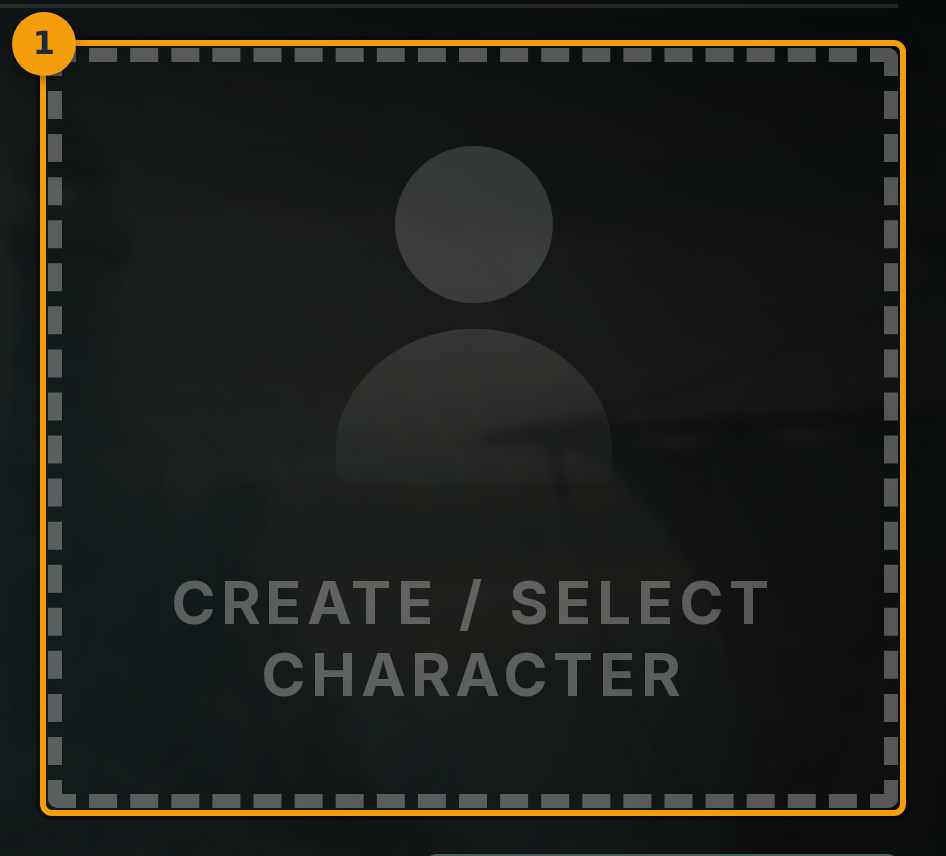
Étape 1: Ouvrir le widget de personnage dans l'onglet Overview
Ouvrez une campagne dont vous êtes propriétaire et accédez à l'onglet Overview . Repérez le widget de personnage (badge 1). Si aucun personnage n'a encore été ajouté, il affiche une invite Create / Select Character . Cliquez sur ce bouton pour commencer.
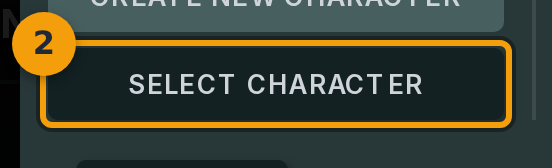
Étape 2: Cliquer sur Select Character pour parcourir votre liste
L'éditeur de profil s'ouvre. Cliquez sur Select Character (badge 2). Cela affiche les personnages que vous possédez déjà. Les personnages sont partagés entre les campagnes, vous choisissez donc parmi votre liste existante plutôt que d'en créer un nouveau de zéro.
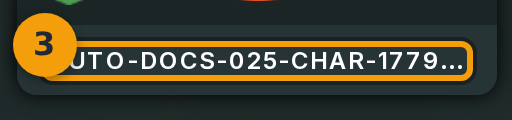
Étape 3: Cliquer sur la carte du personnage à ajouter
Trouvez le personnage souhaité et cliquez sur sa carte (badge 3). Les cartes grisées utilisent un framework que la campagne n'autorise pas. Seules les cartes sélectionnables peuvent être cliquées.
Étape 4: Enregistrer la sélection
Cliquez sur Save (badge 4) pour confirmer. Fabled crée une copie du personnage propre à la campagne. Les modifications apportées à ce personnage dans la campagne n'affectent pas le même personnage dans les autres campagnes.
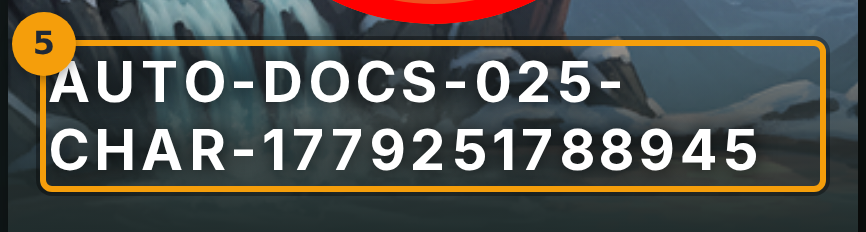
Étape 5: Vérifier que le personnage apparaît dans le groupe
Revenez à l'onglet Overview . Le widget de personnage (badge 5) affiche désormais le portrait, le niveau et la classe du personnage. Le personnage fait partie du groupe de la campagne.