Créer un frame dans The Forge
Mis à jour 22 juil. 2026
2 min de lecture
Étape 1: Ouvrir le menu de création et choisir New Frame
Ouvrez The Forge. Repérez le déclencheur du menu de création dans l'arborescence de The Forge (badge 1) et cliquez dessus.
Sélectionnez New Frame dans le menu. La boîte de dialogue de création de frame s'ouvre.
Étape 2: Choisir un jeu, définir la catégorie de contenu et nommer le frame
Utilisez le premier sélecteur pour choisir le jeu auquel appartient ce frame. Une fois le jeu sélectionné, le second sélecteur se déverrouille pour vous permettre de définir la catégorie de contenu.
Saisissez un nom dans le champ de nom afin de retrouver le frame facilement par la suite.
Le panneau de droite affiche les options de dossier. Laisser l'emplacement défini sur Personal Content place le frame dans votre bibliothèque privée. Sélectionnez un autre dossier si vous souhaitez l'organiser ailleurs.

Étape 3: Soumettre le formulaire pour créer le frame
Vérifiez que le jeu, la catégorie de contenu et le nom sont tous renseignés. Cliquez ensuite sur Create Frame.
Fabled enregistre le frame dans votre bibliothèque et l'ouvre immédiatement dans le Frame Editor.
Étape 4: Commencer à construire sur le canevas du Frame Editor
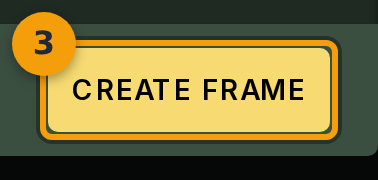
Le Frame Editor s'ouvre sur le conteneur racine de votre nouveau frame. Un message indique qu'il s'agit du conteneur racine et que vous pouvez faire glisser des composants depuis la palette pour construire le frame.
Faites glisser des composants depuis la palette de gauche sur le canevas pour définir la façon dont le frame affiche les données des éléments. Pour une présentation complète de l'éditeur, consultez le guide Customise a frame.