
Importer des images et des vidéos dans The Forge
Mis à jour 22 juil. 2026
2 min de lecture
Étape 1: Ouvrir le menu Créer dans la barre latérale de The Forge
Cliquez sur + Create New (badge 1) en bas de l'arborescence de The Forge. Cela ouvre le menu de création, point de départ pour tout type de contenu Forge : campagnes, personnages, cadres, livres et imports multimédias.

Étape 2: Sélectionner Upload Image dans le menu
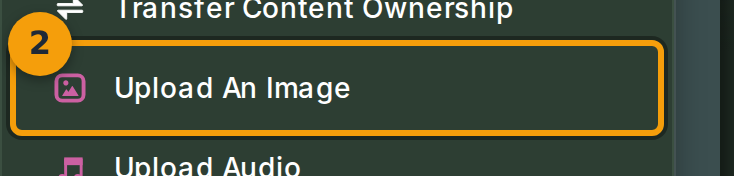
Le menu regroupe les actions par type. Repérez la section Advanced Tools (badge 2). Elle liste Upload Image, Upload Audio et Upload Video. Chaque option ouvre la boîte de dialogue d'import avec le filtre de type de fichier approprié déjà configuré. Cliquez sur Upload Image pour ajouter une image à votre bibliothèque.
Étape 3: Déposer ou sélectionner un fichier dans la boîte de dialogue d'import
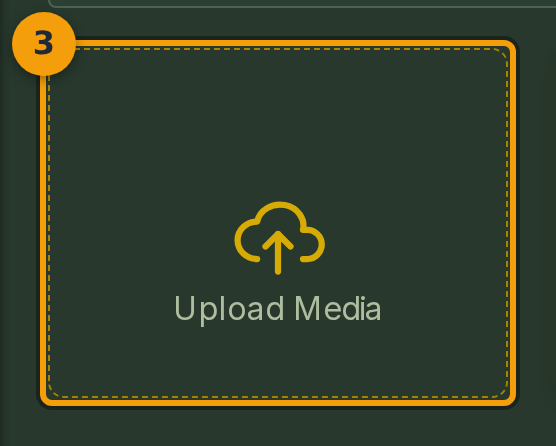
Déposez un fichier dans la zone d'import (badge 3), ou cliquez sur la zone pour ouvrir un sélecteur de fichiers. Les formats acceptés pour les images sont PNG, JPEG et GIF. La boîte de dialogue affiche la progression de l'import une fois le fichier sélectionné.
Étape 4: Vérifier que la ressource apparaît dans l'arborescence de The Forge
Une fois l'import terminé, la nouvelle ressource apparaît dans l'arborescence de The Forge sous Personal Content (badge 4). Elle est également ajoutée à votre bibliothèque multimédia et est immédiatement disponible en tant qu'avatar de personnage, arrière-plan de cadre ou tuile de scène.
