Publier un framework sur la marketplace
Mis à jour 22 juil. 2026
2 min de lecture
Étape 1: Ouvrir le menu de création dans The Forge
Ouvrez The Forge. Cliquez sur le bouton + Create New (badge 1) en haut de la barre latérale. Ce bouton ouvre un menu listant tous les outils de création, y compris celui utilisé pour packager du contenu destiné à la marketplace.
Étape 2: Sélectionner Bundle Content dans Advanced Tools
Faites défiler jusqu'à la section Advanced Tools du menu de création et sélectionnez Bundle Content (badge 2).
Un bundle est l'unité de publication sur la marketplace. Un bundle peut contenir un seul framework ou plusieurs contenus Forge liés vendus ensemble.

Étape 3: Renseigner les métadonnées du bundle
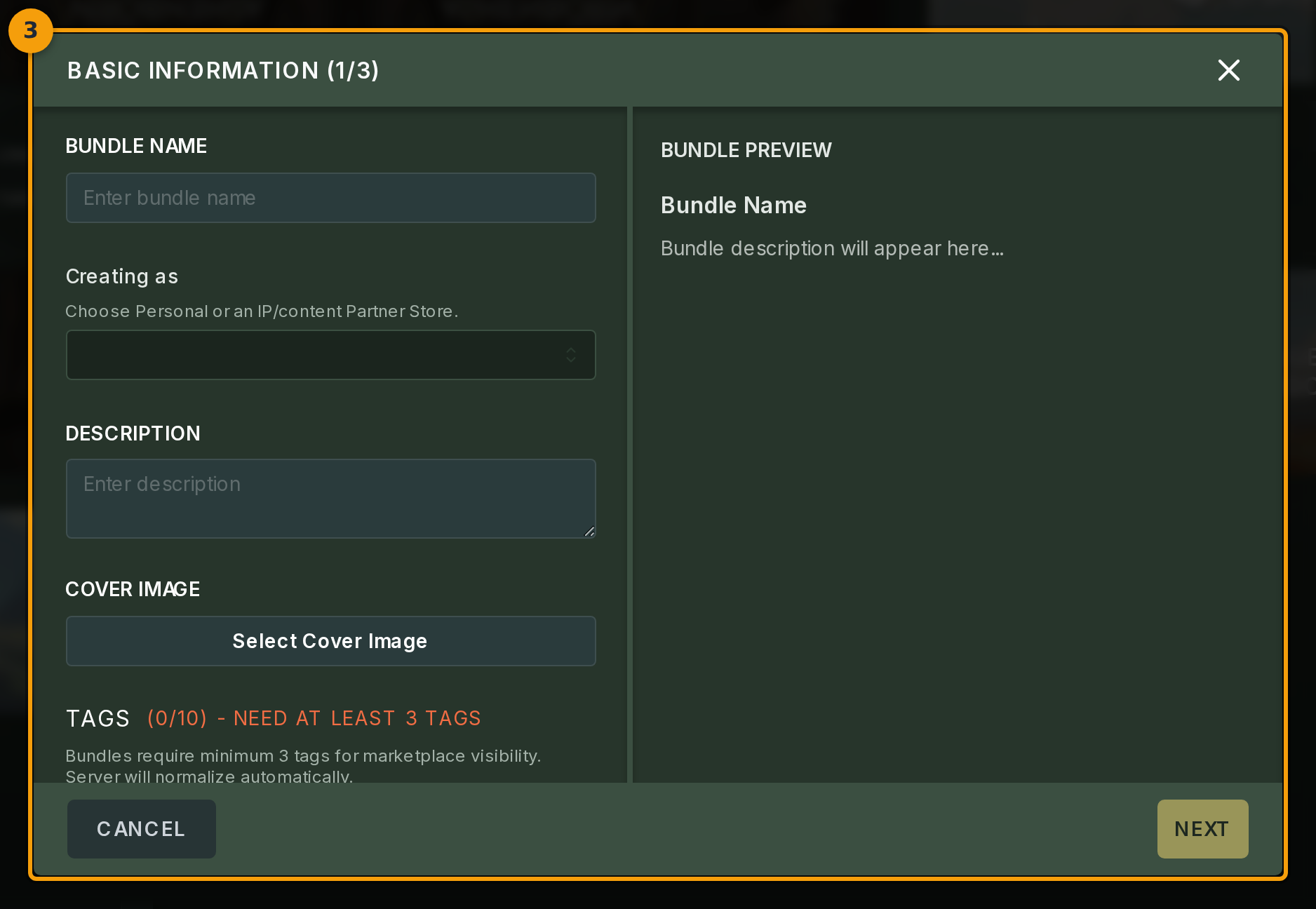
La boîte de dialogue Bundle s'ouvre à l'étape 1 sur 3, intitulée BASIC INFORMATION (badge 3). Le côté gauche contient le formulaire de métadonnées. Le côté droit affiche un aperçu en direct de la fiche telle qu'elle apparaîtra à un acheteur.
Saisissez un nom dans le champ BUNDLE NAME. Utilisez le sélecteur Creating as pour publier sous votre compte personnel ou sous une organisation IP ou de contenu à laquelle vous appartenez. Téléchargez une image de couverture et rédigez une description dans les champs ci-dessous.
Étape 4: Ajouter des tags et accepter les conditions de publication
Faites défiler jusqu'à la section TAGS (badge 4). Ajoutez au moins trois tags pour que la marketplace puisse catégoriser correctement le bundle.
Cochez la case des conditions de publication sous le champ des tags pour confirmer que vous les acceptez. Le bouton NEXT reste inactif tant que les deux conditions ne sont pas remplies.
Étape 5: Vérifier les étapes restantes avant de soumettre
Cliquez sur NEXT (badge 5) pour avancer dans les étapes suivantes. L'étape 2 vous invite à sélectionner le contenu Forge à inclure dans le bundle. L'étape 3 affiche le brouillon final pour révision.
Seule l'étape 3 comporte l'action Create Bundle. En cliquant dessus, le bundle est envoyé dans le pipeline de publication, où il devient une fiche visible par les acheteurs après examen par Fabled.