Préparer un tableau avant une session
Mis à jour 22 juil. 2026
2 min de lecture
Étape 1: Ouvrir votre tableau de campagne
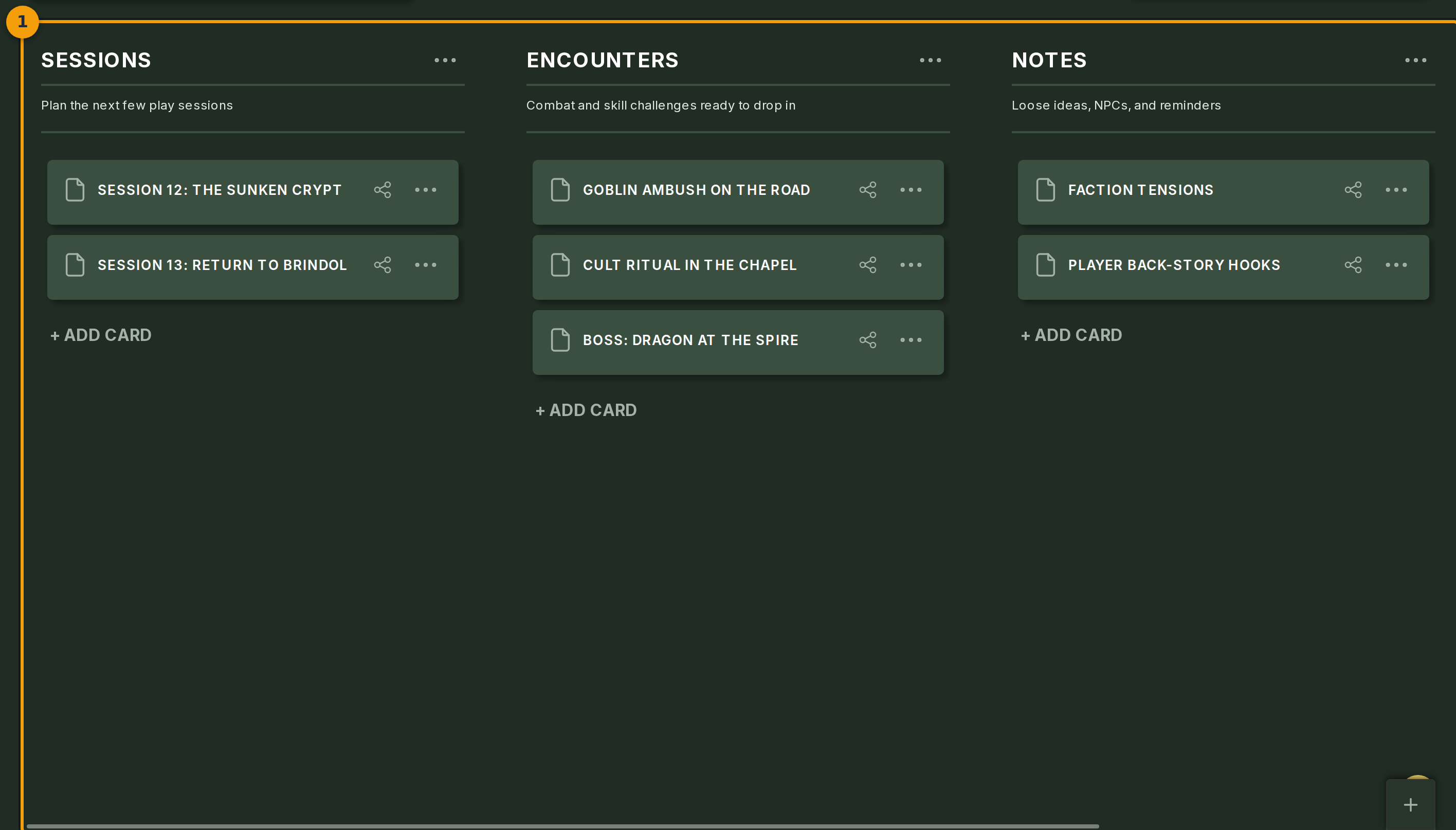
Ouvrez votre campagne dans The Forge, puis cliquez sur Sessions dans le menu de campagne (badge 1). Le tableau s'ouvre sous forme de grille 2D.
Faites glisser le curseur pour parcourir le canevas. Pincez ou faites défiler pour zoomer. Vous voyez ici vos cartes de tableau existantes, ou un canevas vide si aucun élément n'a encore été ajouté.
Étape 2: Filtrer le canevas avec la recherche
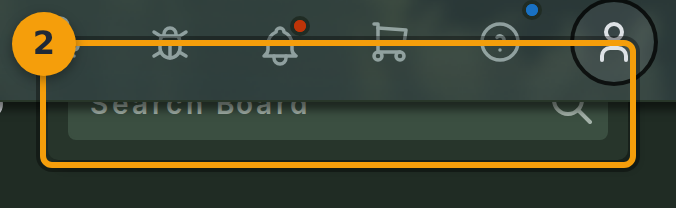
Cliquez sur le champ Search Board dans l'en-tête du tableau (badge 2) et saisissez un mot-clé.
Le canevas masque les cartes qui ne correspondent pas. Utilisez cette fonction lorsqu'une campagne comporte de nombreuses scènes ou PNJ et que vous souhaitez vous concentrer uniquement sur ceux pertinents pour la session du soir.
Étape 3: Ouvrir les paramètres du tableau
Cliquez sur Edit Board à côté du nom du tableau (badge 3). Un panneau de paramètres s'ouvre où vous pouvez renommer le tableau, mettre à jour sa description ou le supprimer.
Chaque campagne commence avec un tableau par défaut. Pour créer un tableau supplémentaire — par exemple un par arc ou par session — ouvrez le menu de contenu de la campagne et ajoutez-y un nouveau tableau.

Étape 4: Lancer rapidement le Plateau Virtuel
Cliquez sur l'icône de fusée dans l'en-tête du tableau (badge 4) pour lancer rapidement le Plateau Virtuel.
Chaque élément placé sur le tableau est accessible en un clic dans le Plateau Virtuel. Consultez le guide Run a live session pour les étapes suivantes une fois le Plateau Virtuel ouvert.