Visite guidée du plateau de jeu virtuel
Mis à jour 22 juil. 2026
2 min de lecture
Étape 1: Repérer la barre d'outils
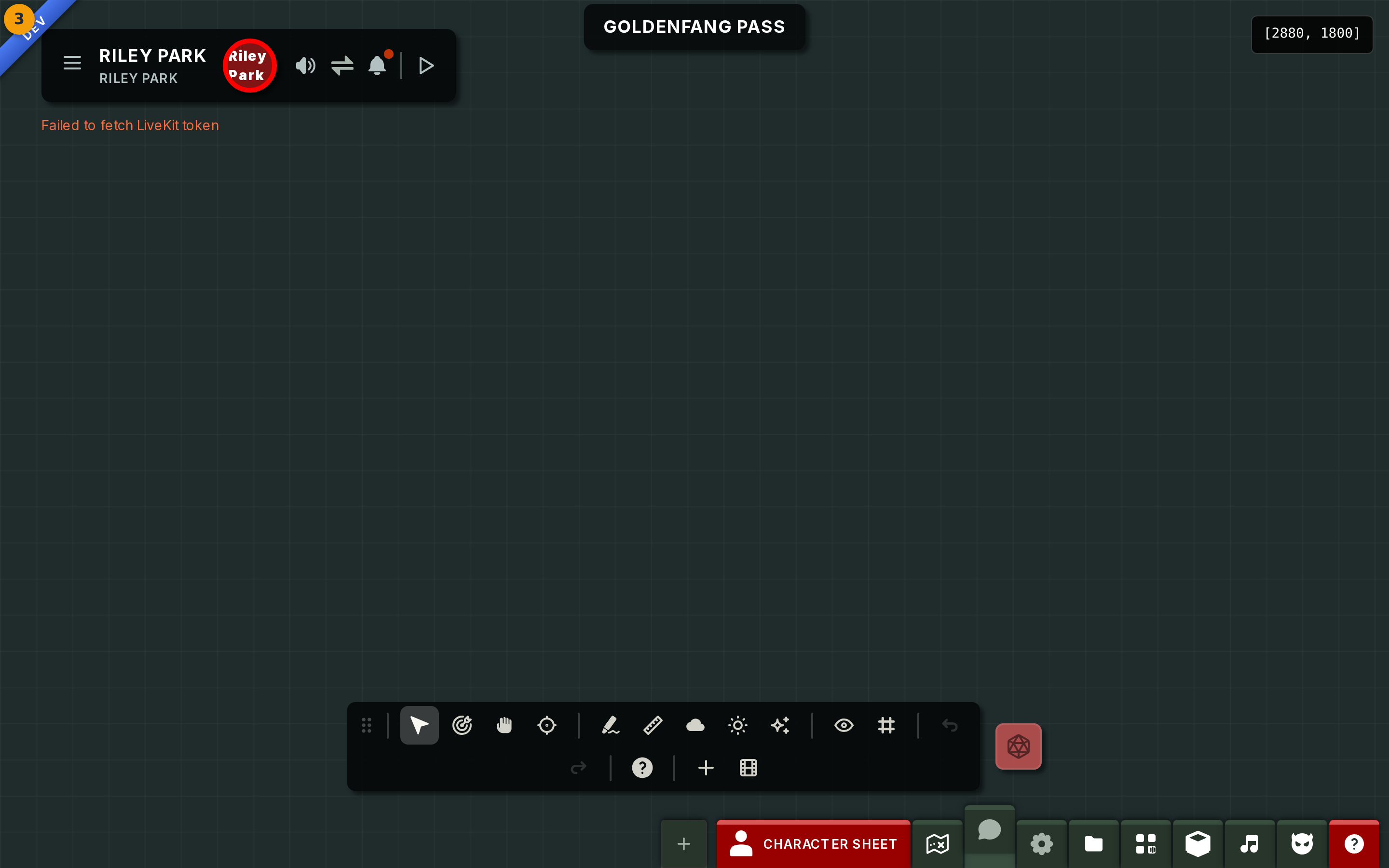
Ouvrez votre campagne dans Fabled et accédez au plateau de jeu virtuel. La barre d'outils (badge 1) apparaît à l'écran comme votre surface de contrôle principale.
Sur un écran large, la barre d'outils flotte et peut être déplacée via sa poignée. Sur un écran plus étroit, elle se fixe en barre compacte en bas de l'écran ; appuyez dessus pour afficher l'ensemble des outils.

Étape 2: Identifier chaque outil de la barre d'outils
Examinez les boutons de la barre d'outils (badge 2). Chaque bouton correspond à une fonctionnalité :
- Select - sélectionner et déplacer des éléments sur la carte.
- Hand - faire défiler le canevas de carte.
- Ping - signaler un emplacement visible par tous les joueurs.
- Draw - dessiner à main levée sur le canevas.
- Measure - calculer les distances entre des points.
- Fog et Lighting - contrôler la visibilité des joueurs (maîtres de jeu uniquement).
- Visibility, Snapping, Add, le lanceur de dés, Undo et Redo complètent la barre.
Survolez n'importe quel bouton pour afficher son libellé en infobulle.

Étape 3: Se repérer sur le canevas de carte
Observez la grande zone entourant la barre d'outils (badge 3). Il s'agit du canevas de carte, où se déroule toute l'action sur le plateau.
Faites défiler le canevas à l'aide de l'outil Hand ou en maintenant le bouton central de la souris enfoncé et en faisant glisser. Zoomez avec la molette de défilement.
Les pions, dessins et brouillard s'affichent ici, superposés à l'image de fond de la carte. Vous pouvez voir vos propres cartes et pions, ou un canevas vide si aucune carte n'a encore été définie pour cette session.