Configurer vos préférences de notification
Mis à jour 22 juil. 2026
2 min de lecture
Étape 1: Ouvrir Notification Settings depuis la barre latérale du compte
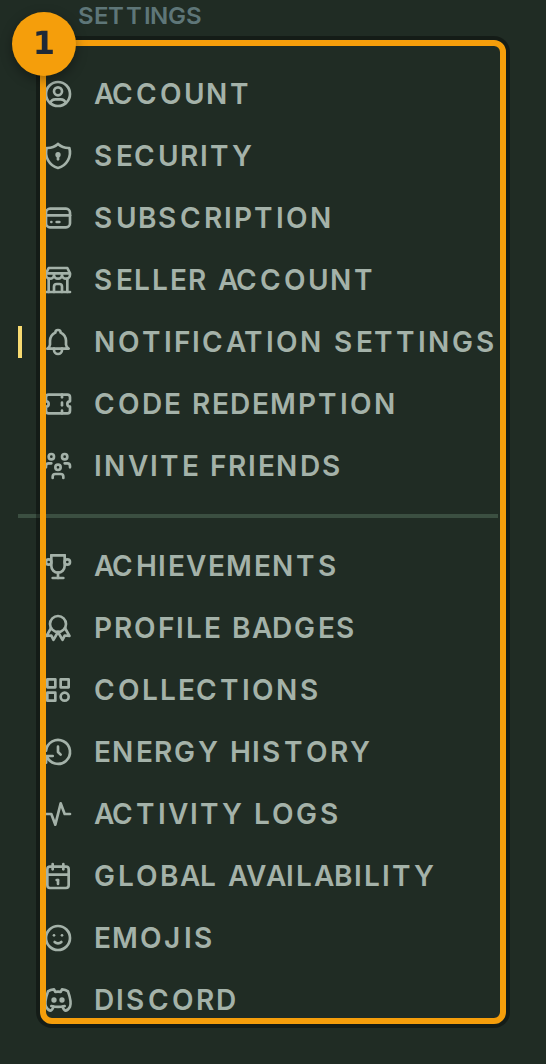
Accédez à votre page de compte. Sur le côté gauche, vous verrez une barre d'onglets (badge 1) listant des sections telles que Account, Appearance, et Privacy Settings.
Sélectionnez Notification Settings dans cette barre latérale. Toutes les préférences au niveau du compte se trouvent derrière l'un de ces onglets.
Étape 2: Vérifier que vous êtes sur le panneau Notification Settings
Vérifiez l'en-tête de la page (badge 2). Il doit afficher Notification Settings avec un sous-titre décrivant comment Fabled utilise ces contrôles pour déterminer quelles alertes vous envoyer.
Si vous voyez un autre en-tête, revenez à la barre latérale et sélectionnez Notification Settings à nouveau.

Étape 3: Parcourir la liste des types de notification
Faites défiler la liste des notifications (badge 3). Chaque ligne représente un seul type de notification.
Il n'y a pas de colonnes séparées pour l'e-mail, l'application ou les notifications push. L'interrupteur de chaque ligne active ou désactive cette notification sur tous les canaux que Fabled utilise pour la diffuser.

Étape 4: Modifier vos préférences et enregistrer
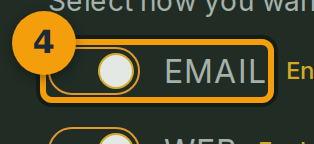
Chaque ligne (badge 4) affiche le libellé de la notification et son état actuel, soit Enabled soit Disabled, à côté de l'interrupteur.
Basculez les interrupteurs que vous souhaitez modifier. Lorsque vous êtes satisfait, cliquez sur Save Notification Settings en bas du panneau pour appliquer vos choix.