
Gérer votre abonnement Fabled
Mis à jour 22 juil. 2026
2 min de lecture
Étape 1: Ouvrir la page Abonnements
Sélectionnez votre menu utilisateur depuis n'importe quelle page, puis choisissez Subscriptions. L'en-tête de la page (badge 1) confirme que vous êtes au bon endroit.
Sous l'en-tête, vous voyez votre formule actuelle et toutes les alternatives disponibles. S'il s'agit d'un nouveau compte, le niveau Gratuit est actif par défaut.

Étape 2: Passer de la facturation mensuelle à annuelle
Cliquez sur le bouton de basculement de l'intervalle de facturation (badge 2) pour passer entre Monthly et Yearly.
Lorsque Yearly est sélectionné, une indication de remise apparaît sous le bouton et tous les prix dans les cartes de niveau se mettent à jour immédiatement. Aucune action n'est validée à ce stade ; vous ne faites qu'apercevoir les tarifs.

Étape 3: Consulter votre niveau actuel et les mises à niveau disponibles
Repérez votre niveau dans la grille (badge 3). Si vous êtes sur une formule payante, cette carte affiche un badge Selected. Toutes les autres cartes affichent un bouton Upgrade Now. Depuis le niveau Gratuit, chaque carte payante dispose d'un bouton Upgrade Now.
Cliquez sur Upgrade Now sur le niveau vers lequel vous souhaitez passer. Fabled ouvre le paiement Stripe à l'étape suivante.
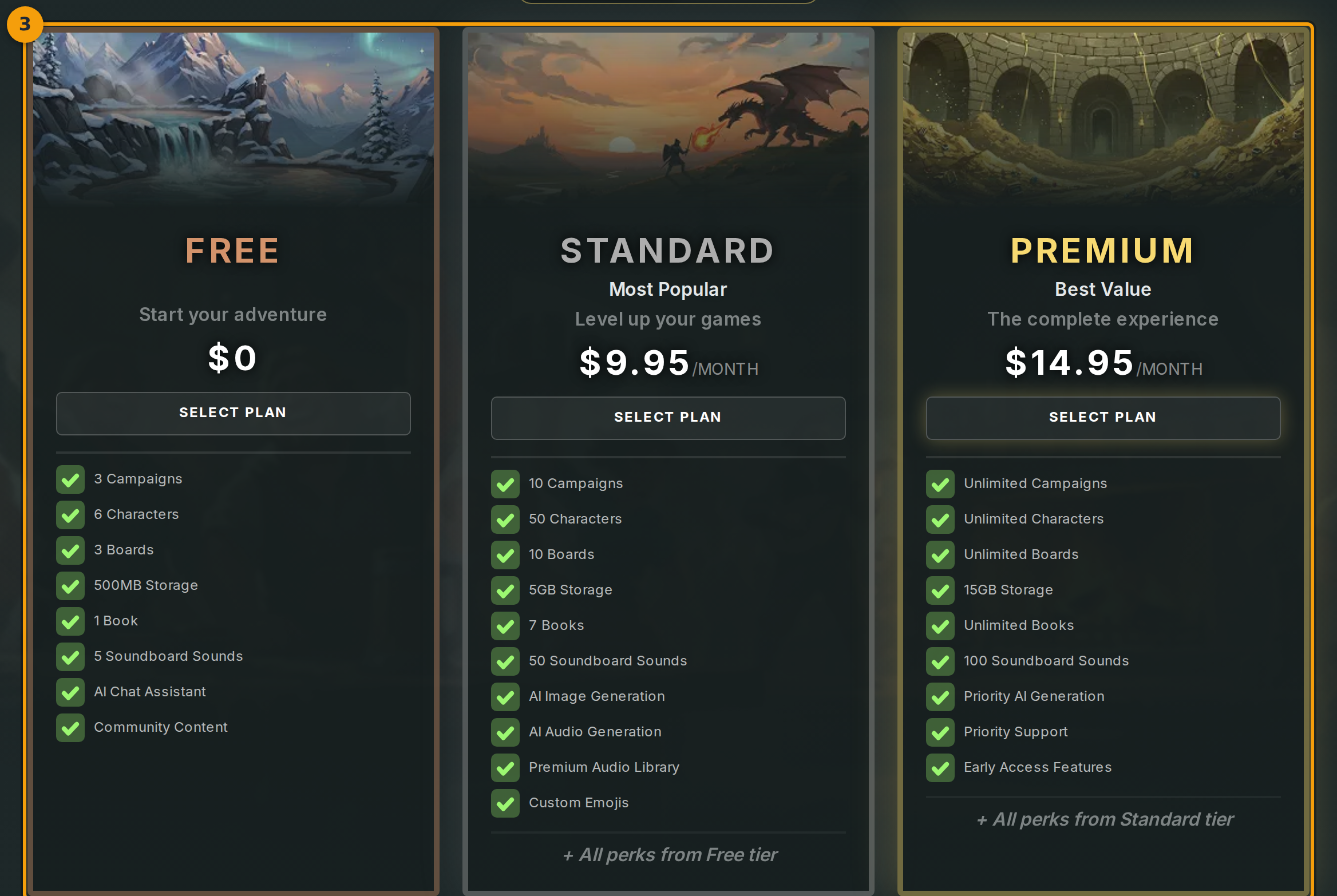
Étape 4: Comparer les fonctionnalités dans la section Subscription Perks
Faites défiler jusqu'à l'en-tête de la section Subscription Perks (badge 4). Un tableau comparatif côte à côte liste toutes les limites et fonctionnalités de chaque formule.
Les lignes couvrent les personnages, les campagnes, les générations IA, la vente sur la marketplace et le stockage. Consultez ce tableau avant de valider une mise à niveau pour confirmer que le niveau correspond à vos besoins.
