
Définir votre disponibilité globale
Mis à jour 22 juil. 2026
2 min de lecture
Étape 1: Ouvrir l'onglet Disponibilité globale
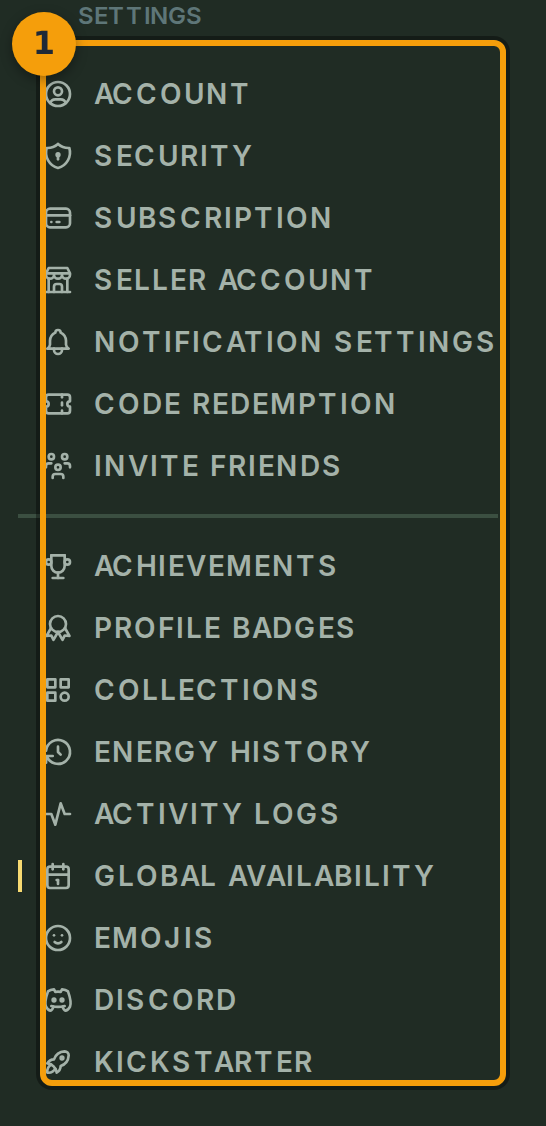
Accédez à votre page de compte. Dans la barre d'onglets du panneau latéral (badge 1), sélectionnez Global Availability. Chaque onglet de cette barre contrôle un groupe distinct de préférences au niveau du compte.
Étape 2: Vérifier que vous êtes sur le bon panneau
Vérifiez le titre de la page (badge 2). Il doit afficher Global Availability.
La courte description sous le titre explique l'objectif de ce panneau : il indique les créneaux hebdomadaires pendant lesquels vous êtes disponible pour jouer, facilitant ainsi la planification des sessions par les autres joueurs et MJ.

Étape 3: Consulter vos créneaux de disponibilité existants
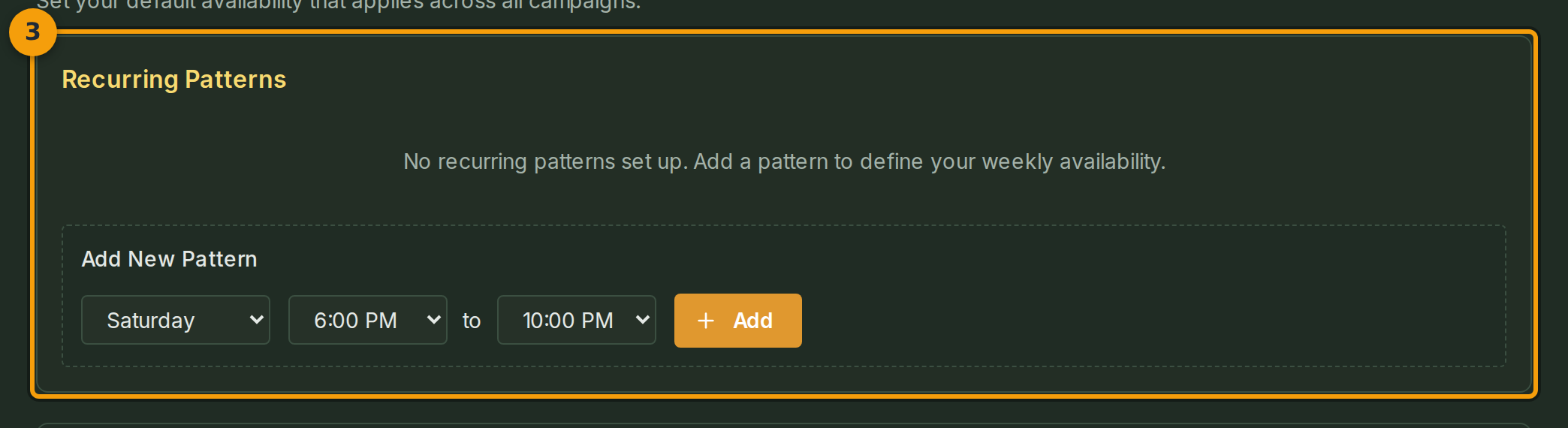
La liste des créneaux (badge 3) affiche tous les créneaux hebdomadaires que vous avez enregistrés. Chaque ligne indique le jour et la plage horaire, un bouton bascule à gauche pour activer ou désactiver ce créneau sans le supprimer, et une icône de corbeille à droite pour le supprimer définitivement.
Si vous n'avez encore ajouté aucun créneau, la liste est vide. C'est normal pour un nouveau compte.
Étape 4: Ajouter un nouveau créneau hebdomadaire
Utilisez le formulaire d'ajout (badge 4) situé sous la liste des créneaux. Sélectionnez un jour de la semaine, puis choisissez une heure de début et une heure de fin.
Cliquez sur Add pattern pour enregistrer le créneau. Il apparaît immédiatement dans la liste des créneaux ci-dessus et se répète chaque semaine jusqu'à ce que vous le supprimiez.
