Utiliser un code d'accès
Mis à jour 22 juil. 2026
2 min de lecture
Étape 1: Ouvrir les paramètres de votre compte
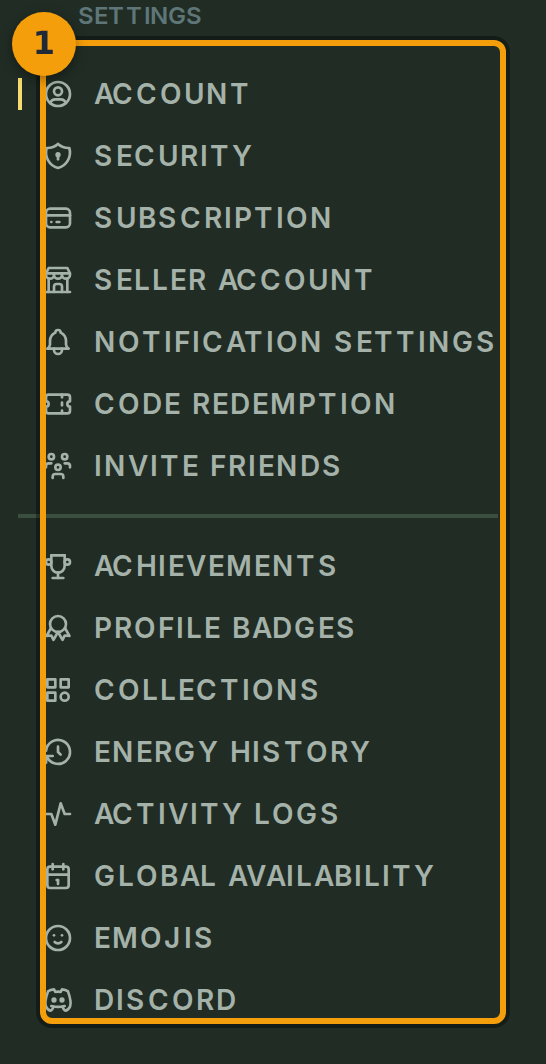
Sélectionnez votre menu utilisateur et ouvrez Account. La barre d'onglets à gauche (badge 1) liste toutes les sections du compte : Account, Subscription, Notification Settings, Code Redemption, et d'autres.
Notez que Privacy Settings et Change Password ne sont pas des onglets séparés. Ils se trouvent à l'intérieur de l'onglet Account.
Étape 2: Sélectionner l'onglet Utilisation de code
Cliquez sur Code Redemption dans la barre d'onglets (badge 2). Le panneau qui s'affiche est l'endroit où vous convertissez un code d'accès ou promotionnel en objets, avantages ou crédits sur votre compte.

Étape 3: Coller votre code dans le champ de saisie
Cliquez sur le champ de saisie du code (badge 3) et collez ou tapez votre code. Les codes utilisent des lettres majuscules et des chiffres. Certains sont un jeton unique ; d'autres sont séparés par des tirets. Vérifiez l'e-mail ou la carte qui vous a transmis le code pour connaître le format exact.
Le champ met automatiquement en majuscules tout ce que vous tapez, vous n'avez donc pas à vous soucier des majuscules.

Étape 4: Valider et appliquer le code
Cliquez sur Validate (badge 4) pour vérifier le code. S'il est éligible, le panneau affiche un aperçu des récompenses qu'il octroie.
Un bouton Redeem apparaît ensuite sous l'aperçu. Cliquez dessus pour appliquer le code à votre compte et recevoir les objets, avantages ou crédits.