Modifier votre profil Fabled
Mis à jour 22 juil. 2026
2 min de lecture
Étape 1: Ouvrir votre profil public
Sélectionnez votre menu utilisateur dans le coin supérieur droit de n'importe quelle page Fabled, puis choisissez View My Profile dans le menu déroulant.
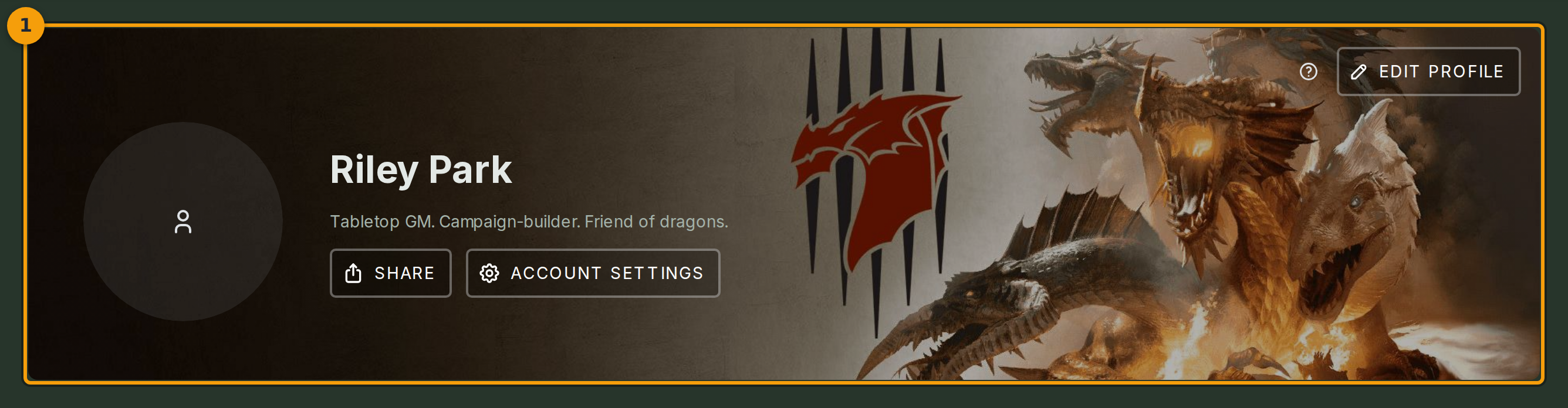
Votre page de profil (badge 1) se charge en affichant votre avatar, votre nom d'affichage et votre accroche. Il s'agit de la vue publique que les autres utilisateurs de Fabled voient lorsqu'ils vous recherchent ou vous trouvent dans une liste de campagne.
Étape 2: Ouvrir l'éditeur de profil et mettre à jour votre nom d'affichage et votre accroche
Cliquez sur Edit Profile (badge 2) pour ouvrir la fenêtre d'édition.
Saisissez votre nom préféré dans le champ Display Name. Vos amis utilisent ce nom pour vous trouver, et il apparaît dans chaque liste de campagne que vous rejoignez.
Renseignez le champ Headline avec une courte accroche. Ce texte apparaît directement sous votre nom d'affichage sur votre profil public.

Étape 3: Rédiger votre biographie
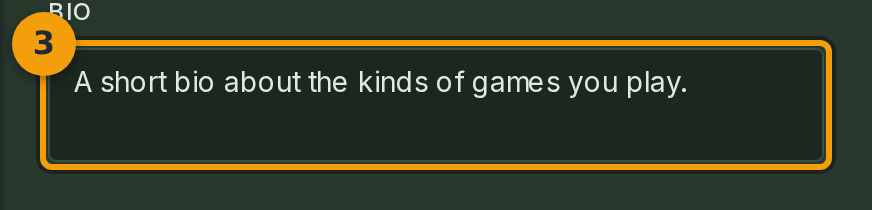
Cliquez dans le champ Bio (badge 3) et saisissez une courte description de vous-même.
Une ou deux phrases suffisent. Mentionnez les types de jeux que vous dirigez ou auxquels vous jouez, afin que les autres utilisateurs sachent à quoi s'attendre lorsqu'ils vous invitent à une campagne.
Étape 4: Téléverser un nouvel avatar
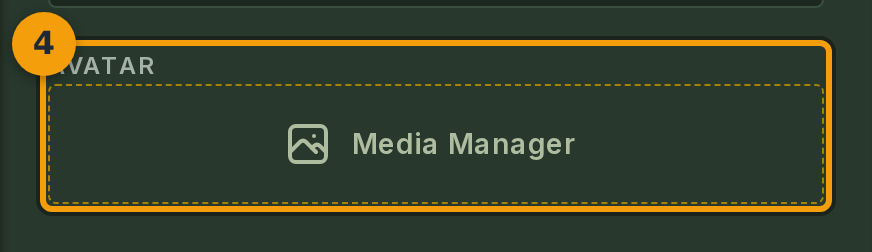
Cliquez sur la zone de téléversement d'avatar (badge 4) pour ouvrir le sélecteur de fichiers de votre appareil, puis sélectionnez un fichier image.
Utilisez une image carrée de 256 px ou plus pour un résultat optimal. Votre avatar apparaît à côté de votre nom dans tout Fabled, notamment dans les listes de campagne et dans The Forge.
Étape 5: Enregistrer vos modifications
Cliquez sur Save (badge 5) pour valider vos modifications. Votre profil public est mis à jour immédiatement.