Voir vos personnages dans Fabled
Mis à jour 20 mai 2026
2 min de lecture
Étape 1: Ouvrir la page des personnages
Cliquez sur Characters dans la navigation principale (badge 1). L'en-tête de la page se charge immédiatement.
L'en-tête affiche deux informations : le nombre total de vos personnages et la limite définie par votre abonnement actuel. Un bouton Create New Character se trouve sur le côté droit de l'en-tête (badge 1) lorsque vous êtes prêt à ajouter un nouveau personnage.

Étape 2: Changer d'onglet de cycle de vie
Sélectionnez un onglet dans la barre d'onglets (badge 2) pour filtrer la grille de personnages par état de cycle de vie.
Trois onglets sont disponibles :
- All affiche tous les personnages quel que soit leur état.
- Active affiche uniquement les personnages publiés.
- Draft affiche les personnages qui ne sont pas encore publiés. Chaque étiquette d'onglet inclut un badge indiquant le nombre pour cette catégorie.

Étape 3: Rechercher et trier la grille
Saisissez n'importe quelle partie du nom d'un personnage dans le champ search de la ligne de filtres (badge 3). La grille se met à jour au fur et à mesure que vous tapez.
Utilisez le contrôle de tri (badge 3) pour basculer entre l'ordre alphabétique croissant et décroissant. Combinez le texte de recherche avec un sens de tri pour affiner rapidement les longues listes.

Étape 4: Ouvrir une carte de personnage
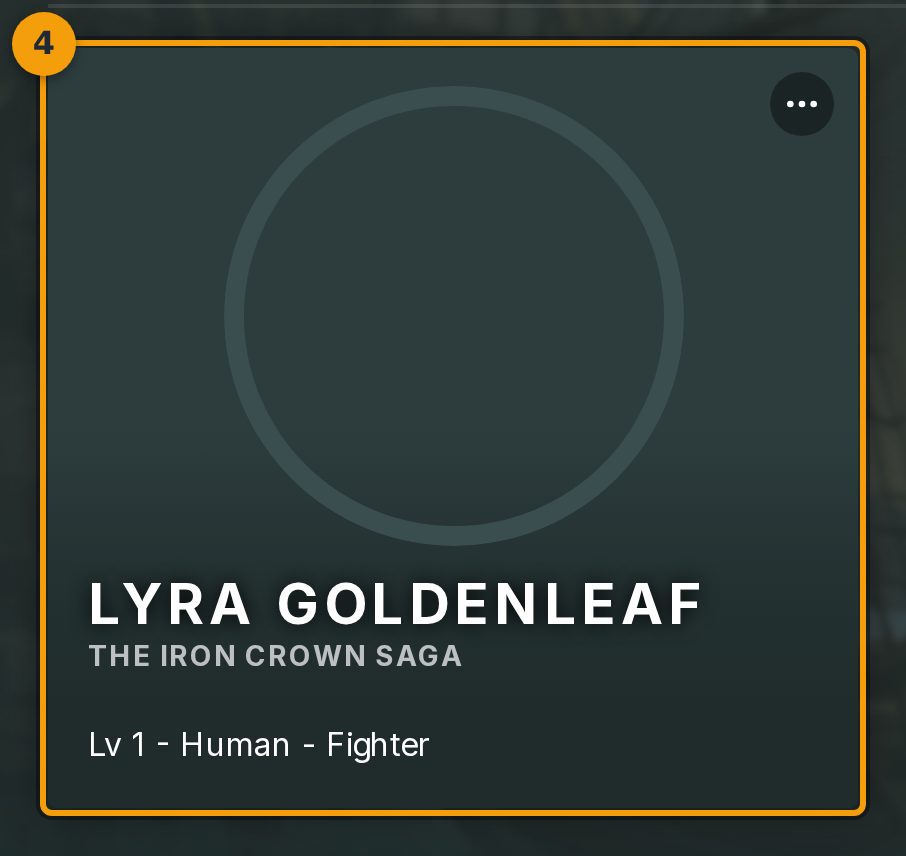
Cliquez n'importe où sur une carte de personnage (badge 4) pour ouvrir ce personnage. Fabled charge directement la vue détaillée du personnage.
Pour accéder aux actions secondaires, cliquez sur le menu à trois points dans le coin supérieur de la carte (badge 4). Ce menu expose les options Duplicate, Share et Delete.