Créer une campagne dans Fabled
Mis à jour 22 juil. 2026
2 min de lecture
Étape 1: Ouvrir l'assistant de création de campagne
Accédez à la liste Campaigns dans Fabled. Vous y verrez vos campagnes existantes, ou un état vide s'il s'agit d'un nouveau compte.
Cliquez sur Create New Campaign (badge 1). L'assistant de création s'ouvre.
Étape 2: Choisir un système de jeu
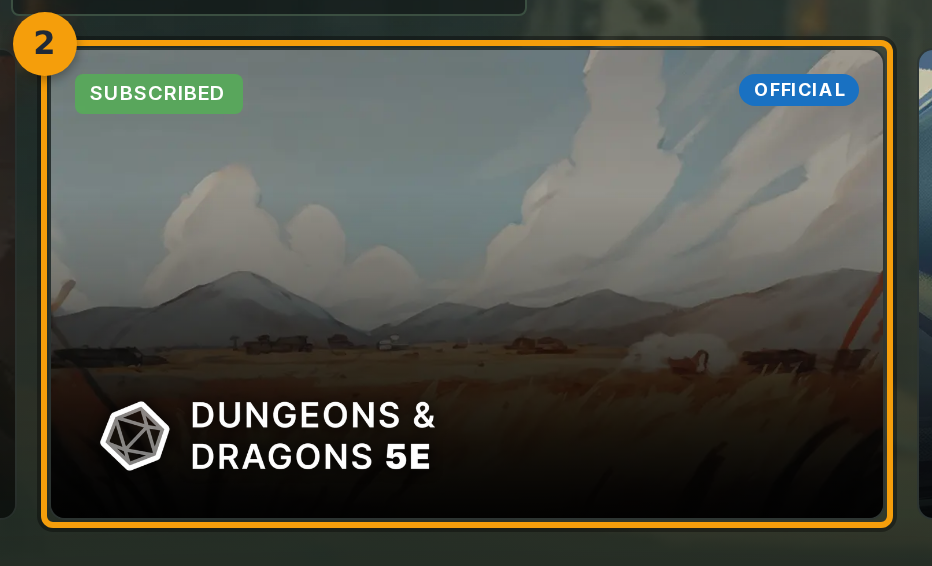
Sélectionnez une carte de système (badge 1) parmi les options affichées. Chaque carte représente un préréglage de règles.
Cliquez sur la carte correspondant au système de règles que votre campagne utilisera. La carte sélectionnée est mise en évidence et l'assistant active l'étape suivante.
Étape 3: Nommer votre campagne
Cliquez sur le champ Campaign Name (badge 1) et saisissez un nom. Un nom est requis pour continuer.
Les champs de description et de tags sous le nom sont facultatifs. Remplissez-les maintenant ou laissez-les pour plus tard.

Étape 4: Confirmer les paramètres de jeu et créer la campagne
Vérifiez les paramètres de jeu. Lorsque tout est correct, cliquez sur Next (badge 1). Fabled crée la campagne et fait avancer l'assistant vers l'onglet Members.
Étape 5: Inviter des joueurs à votre campagne
L'onglet Members s'ouvre automatiquement après la création de la campagne. Utilisez-le pour ajouter des joueurs avant de quitter l'assistant.
Saisissez l'adresse e-mail d'un joueur dans le champ d'invitation, ou copiez le lien d'invitation et partagez-le directement. Les joueurs qui acceptent l'invitation apparaissent dans la liste des membres.