Signaler un bug à l'équipe Fabled
Mis à jour 22 juil. 2026
2 min de lecture
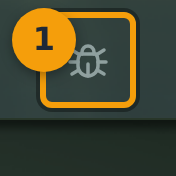
Étape 1: Cliquez sur l'icône de bug dans la navigation supérieure
Cliquez sur l'icône de bug (badge 1) dans la barre de navigation supérieure. L'icône apparaît sur toutes les pages une fois connecté.
La boîte de dialogue de signalement de bug s'ouvre immédiatement. Vous n'avez pas besoin d'être sur une page particulière pour soumettre un rapport.
Étape 2: Saisissez un titre court pour le bug
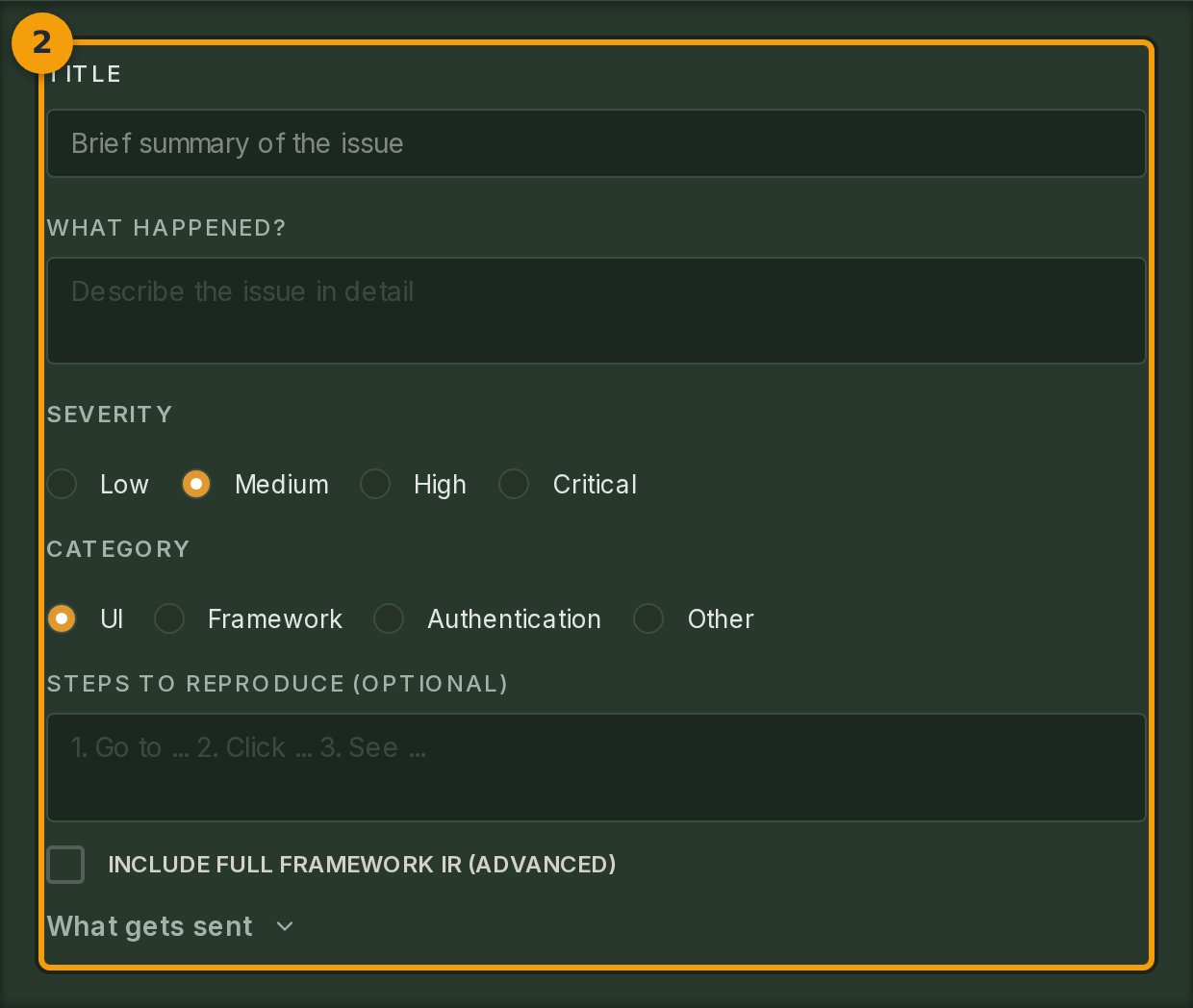
La boîte de dialogue contient des champs pour un Titre, une Description, une Sévérité et une Catégorie.
Saisissez un résumé en une ligne dans le champ Titre (badge 2). Soyez précis : décrivez ce qui ne fonctionne pas, pas seulement qu'un problème existe. Par exemple : Le lanceur de dés renvoie zéro à chaque lancer dans Firefox.
Étape 3: Décrivez ce qui s'est mal passé
Remplissez le champ Description (badge 3). Couvrez trois points : ce que vous faisiez, ce que vous attendiez, et ce qui s'est réellement produit.
Les étapes de reproduction appartiennent au champ Étapes pour reproduire situé en dessous. Gardez ce champ centré sur le symptôme lui-même.
Sélectionnez une Sévérité et une Catégorie dans les menus déroulants pour aider l'équipe à trier votre rapport plus rapidement.

Étape 4: Vérifiez ce qui est envoyé automatiquement
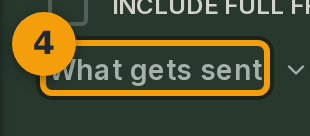
Cliquez sur Ce qui est envoyé (badge 4) pour développer le panneau de détails. Il liste chaque pièce jointe et affiche des aperçus masqués des valeurs expurgées.
Si vous voyez du contenu que vous ne souhaitez pas partager, fermez la boîte de dialogue et reproduisez le problème depuis une page qui n'affiche pas ce contenu.
Étape 5: Soumettez le rapport
Cliquez sur Envoyer le rapport (badge 5). Fabled transmet le rapport et toutes les pièces jointes automatiques à l'équipe d'assistance.
Un message de confirmation apparaît avec un identifiant de rapport unique. Copiez cet identifiant et citez-le dans toute correspondance ultérieure afin que l'équipe puisse retrouver votre rapport rapidement.