
Consulter votre historique de commandes
Mis à jour 22 juil. 2026
1 min de lecture
Étape 1: Ouvrir votre page Commandes
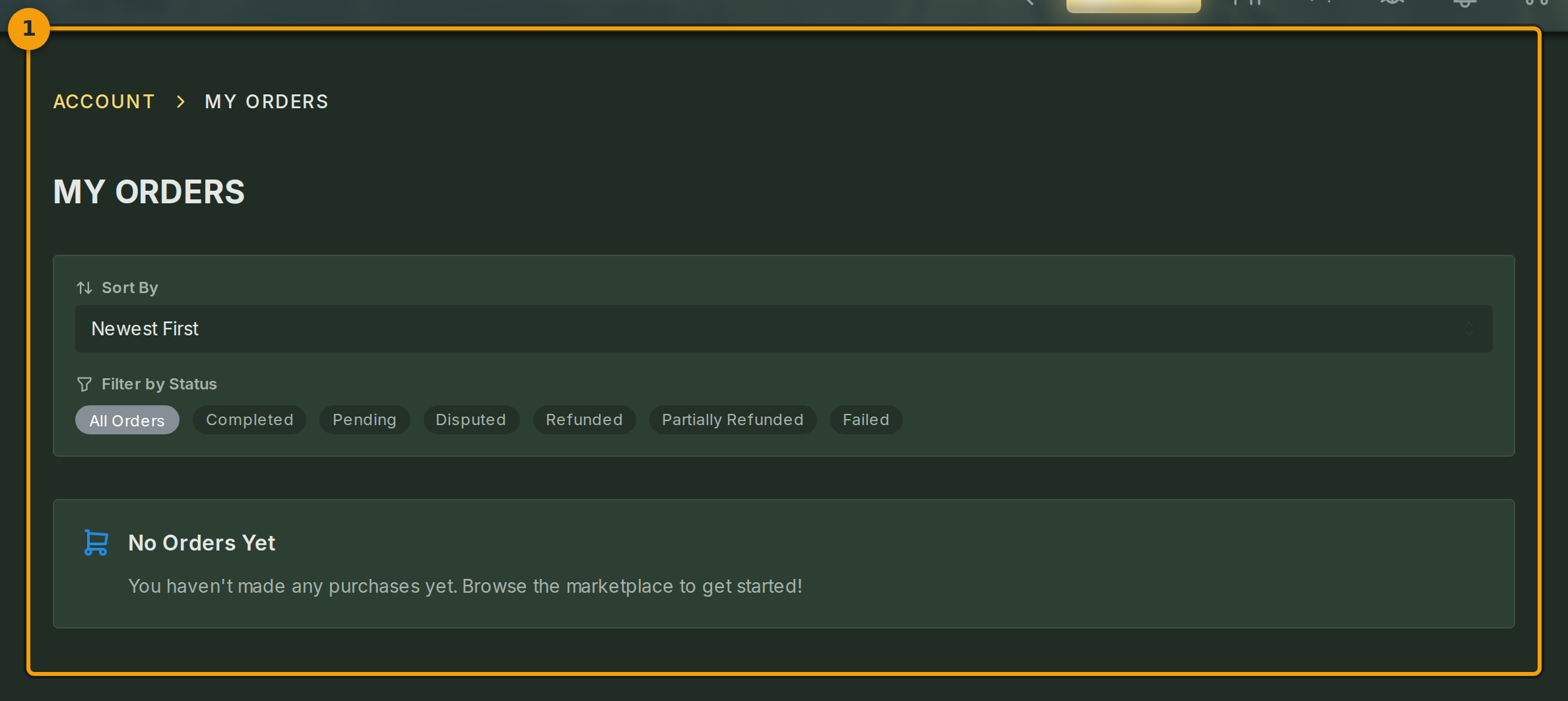
Cliquez sur votre menu utilisateur en haut à droite de n'importe quelle page Fabled, puis sélectionnez Account. Sur l'écran du compte, choisissez Orders dans la navigation (badge 1).
La page MY ORDERS liste tous les achats effectués sur la marketplace Fabled. La commande la plus récente apparaît en haut par défaut.
Étape 2: Filtrer et trier la liste des commandes
Utilisez les pastilles de statut au-dessus de la liste (badge 2) pour affiner les commandes par état. Sélectionnez une pastille telle que Completed ou Pending pour n'afficher que les commandes correspondantes.
Ouvrez le menu déroulant de tri (badge 2) pour basculer entre Newest, Oldest et Highest Total. La liste se met à jour immédiatement après chaque sélection.

Étape 3: Consulter les détails d'une commande
Chaque ligne de la liste (badge 3) affiche le numéro de commande, la date à laquelle elle a été passée, le nombre d'articles, le total facturé et le statut actuel.
Si vous n'avez encore effectué aucun achat, la page affiche une carte d'espace réservé à la place. Suivez le lien sur cette carte pour retourner à la marketplace et parcourir le contenu disponible.
