
Lire vos notifications
Mis à jour 22 juil. 2026
2 min de lecture
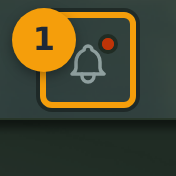
Étape 1: Cliquez sur l'icône de cloche dans la barre de navigation supérieure
Repérez l'icône de cloche (badge 1) dans la barre de navigation supérieure. Un petit point rouge sur la cloche signifie que vous avez des notifications non lues en attente. Aucun point signifie que vous êtes à jour.
Cliquez sur l'icône de cloche pour ouvrir le menu déroulant des notifications.
Étape 2: Examinez l'en-tête du menu déroulant
Le menu déroulant s'ouvre sous la cloche (badge 2). Les notifications sont regroupées par ordre de récence, les plus récentes en haut.
La ligne d'en-tête contient un menu kebab (trois points verticaux). Cliquez dessus pour afficher des options telles que Tout marquer comme lu ou pour fermer le menu déroulant.

Étape 3: Interagissez avec les notifications individuelles
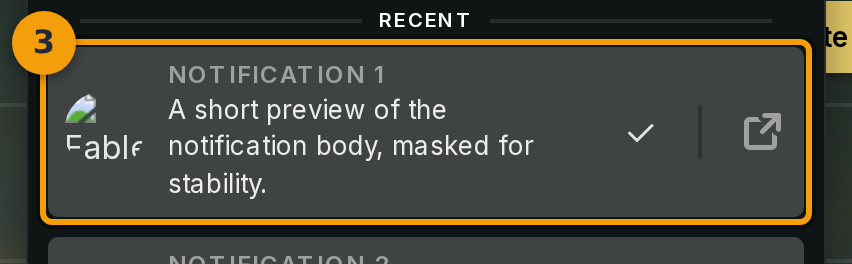
Chaque ligne (badge 3) représente une notification individuelle. Les types incluent les invitations de campagne, les rappels de session, les déblocages de succès, les @-mentions, les demandes d'amis et les alertes système.
Cliquez sur une ligne pour la marquer comme lue. La ligne reste en place et aucune navigation ne se produit.
Pour accéder à la source, comme la campagne, le fil de commentaires ou la page de succès, cliquez sur l'icône à droite de la ligne. Cela ouvre directement la page concernée.
Étape 4: Chargez les notifications plus anciennes avec Afficher plus
Si vous avez plus de notifications que ce qui tient dans la vue initiale, un bouton Afficher plus (badge 4) apparaît en bas du menu déroulant. Cliquez dessus pour charger des notifications supplémentaires par pages.
Vous pouvez continuer à cliquer sur Afficher plus pour remonter dans l'historique complet de vos notifications sans quitter la page en cours.
