
Ajouter un bundle à votre liste de souhaits
Mis à jour 20 mai 2026
2 min de lecture
Étape 1: Ouvrir le Marketplace
Cliquez sur Marketplace dans la barre de navigation principale (badge 1). La page se charge avec les sections POPULAR et NEW RELEASES. Tout bundle trouvé ici peut être enregistré dans votre liste de souhaits pour plus tard.

Étape 2: Ouvrir la vue détaillée d'un bundle
Cliquez n'importe où sur une ligne de bundle (badge 2) pour ouvrir sa fenêtre de détail. Le bouton de liste de souhaits se trouve dans la fenêtre, et non sur la ligne elle-même.

Étape 3: Cliquer sur le cœur de liste de souhaits
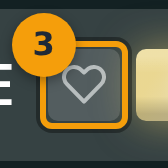
Repérez l'icône de cœur gris à côté du prix du bundle (badge 3). Un cœur vide signifie que le bundle n'est pas encore enregistré. Cliquez dessus une fois pour ajouter le bundle à votre liste de souhaits.
Étape 4: Confirmer que le bundle est enregistré
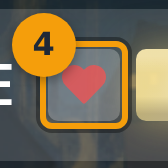
Le cœur devient rouge (badge 4) pour confirmer que le bundle est dans votre liste de souhaits. Cliquez à nouveau sur le même bouton à tout moment pour le retirer. Le bouton fonctionne dans les deux sens.
Étape 5: Consulter vos bundles enregistrés
Ouvrez le menu Marketplace et sélectionnez Wishlist, ou accédez directement à /marketplace/wishlist.
La page MY WISHLIST (badge 5) affiche chaque bundle enregistré sous forme de carte. Cliquez sur une carte pour revenir à sa vue détaillée et décider si vous souhaitez l'acheter.
