Parcourir et acheter sur le Marketplace
Mis à jour 7 juin 2026
2 min de lecture
Étape 1: Ouvrir le Marketplace
Sélectionnez Marketplace dans la navigation principale (badge 1). L'en-tête de la page affiche les promotions en cours et une bannière hero pour le contenu mis en avant.
Le bouton Create A Bundle en haut à droite est destiné aux vendeurs. Si vous êtes ici pour acheter, ignorez-le et faites défiler la page au-delà de l'en-tête.

Étape 2: Filtrer par système de jeu
Cliquez sur un onglet de système de jeu (badge 1) sous l'en-tête. Toutes les sections de la page, y compris les contenus mis en avant, populaires et les nouvelles sorties, se mettent à jour pour n'afficher que les bundles correspondant à ce système de règles.
Pour effacer le filtre, cliquez à nouveau sur l'onglet actif. La page revient à l'affichage de tous les systèmes.

Étape 3: Rechercher et appliquer des filtres par tag
Saisissez un nom ou un mot-clé dans la barre de recherche (badge 1). Les résultats se mettent à jour au fur et à mesure de la saisie.
Utilisez le menu déroulant de tri pour réordonner les résultats par Newest, Popular, Highest Rated, ou Price.
Cliquez sur une puce de tag pour l'activer ou la désactiver. Les filtres par tag sont multi-sélection, vous pouvez donc en combiner plusieurs à la fois. Si vous avez besoin d'un tag non affiché dans la rangée de puces, cliquez sur Add Tag pour le rechercher.

Étape 4: Parcourir le panneau Featured
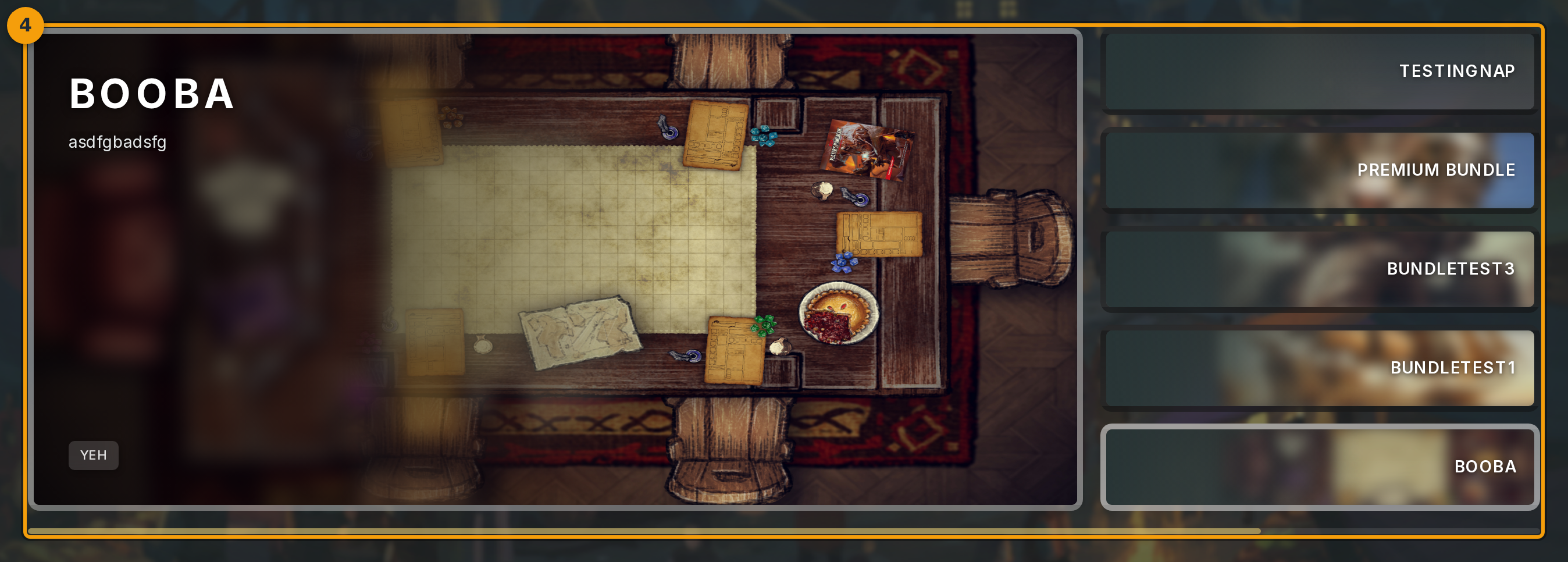
Repérez le panneau Featured (badge 1) sous la barre de filtres. La grande carte à gauche est le bundle actuellement mis en avant.
La barre latérale à droite liste d'autres bundles sélectionnés à la main. Cliquez sur un élément de la barre latérale pour le mettre en avant. Cliquez sur la grande carte pour ouvrir la page de détail de ce bundle.
Étape 5: Sélectionner un bundle dans Popular ou New Releases
Faites défiler jusqu'aux sections Popular ou New Releases. Chaque ligne (badge 1) affiche une miniature, un titre, le nombre d'assets, des tags, une note et un prix.
Cliquez n'importe où sur une ligne pour ouvrir la page de détail de ce bundle. Vous restez sur le Marketplace ; la page de détail s'ouvre en superposition.

Étape 6: Consulter le contenu d'un bundle et acheter
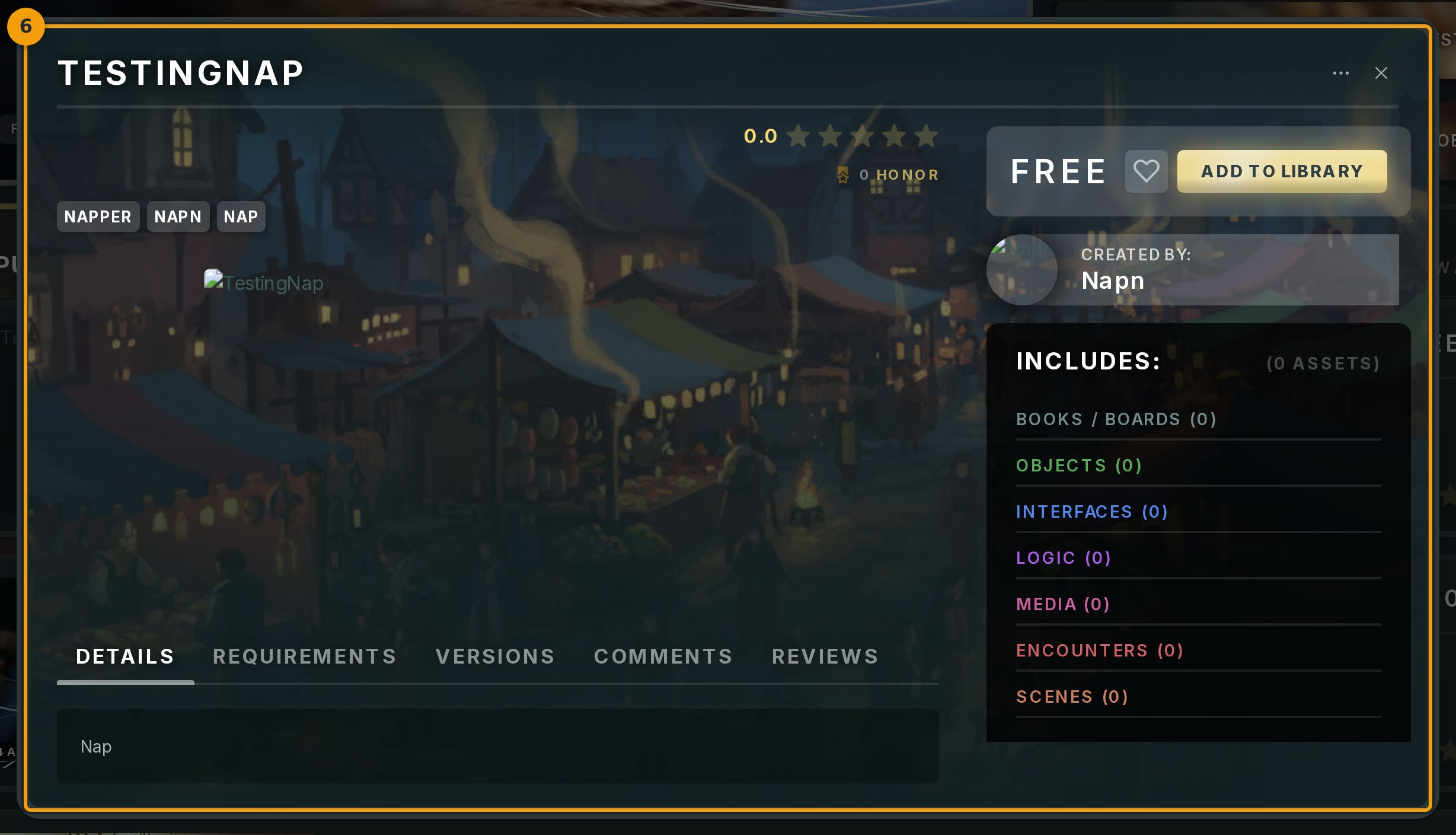
La page de détail (badge 1) liste tout ce qui est inclus : frameworks, frames, scènes, rencontres et assets média. Faites défiler le carrousel de captures d'écran et lisez les avis pour évaluer le bundle avant d'acheter.
Lorsque vous êtes prêt, cliquez sur Add to Cart pour passer à la caisse, ou cliquez sur Wishlist pour le sauvegarder pour plus tard. Pour quitter sans acheter, fermez la superposition.