Envoyer un message à un ami
Mis à jour 22 juil. 2026
2 min de lecture
Étape 1: Ouvrir le panneau Chats
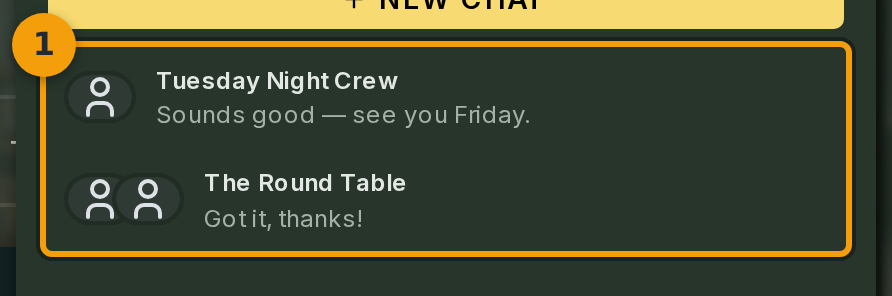
Cliquez sur l'icône Friends (badge 1) dans la barre de navigation supérieure. Il s'agit de l'icône représentant deux personnes, et non d'une bulle de dialogue ou d'une icône de messagerie. Le panneau Chats s'ouvre sur le côté droit de l'écran.
Chaque ligne du panneau correspond à une conversation directe avec un ami. Vous y voyez vos conversations existantes, ou un état vide si vous n'avez encore discuté avec personne. Cliquez sur la ligne correspondant à l'ami auquel vous souhaitez envoyer un message.
Étape 2: Ouvrir la conversation
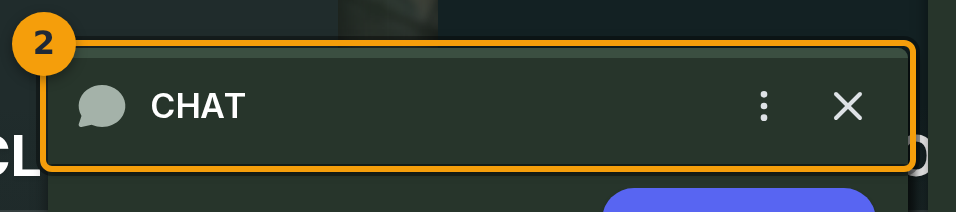
Après avoir cliqué sur une ligne de conversation, le chat s'ouvre dans son propre panneau (badge 2). L'en-tête affiche le nom de l'ami avec lequel vous discutez.
Cliquez sur son nom dans l'en-tête pour consulter son profil complet. Pour revenir à la liste des conversations, cliquez sur la flèche de retour en haut du panneau.
Étape 3: Rédiger votre message
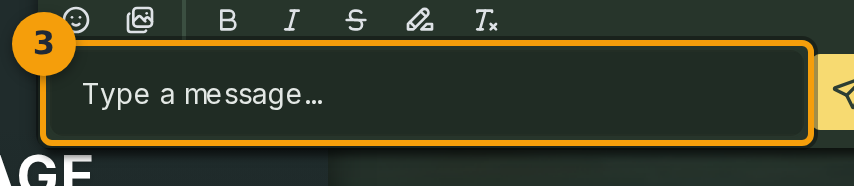
Cliquez dans le champ de rédaction (badge 3) et tapez votre message. Le compositeur prend en charge les raccourcis Markdown : entourez le texte de ** pour le gras, * pour l'italique, et ~~ pour le texte barré.
Utilisez la barre d'outils au-dessus du compositeur pour insérer des emoji ou des GIF sans saisir de balises.
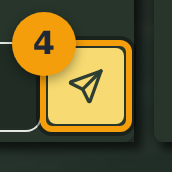
Étape 4: Envoyer le message
Cliquez sur Send (badge 4) pour envoyer votre message. Il apparaît immédiatement dans la conversation et votre ami reçoit une notification.