
Animer une session en direct dans le Plateau de jeu virtuel
Mis à jour 22 juil. 2026
3 min de lecture
Étape 1: Ouvrir le Plateau de jeu virtuel depuis votre tableau de campagne
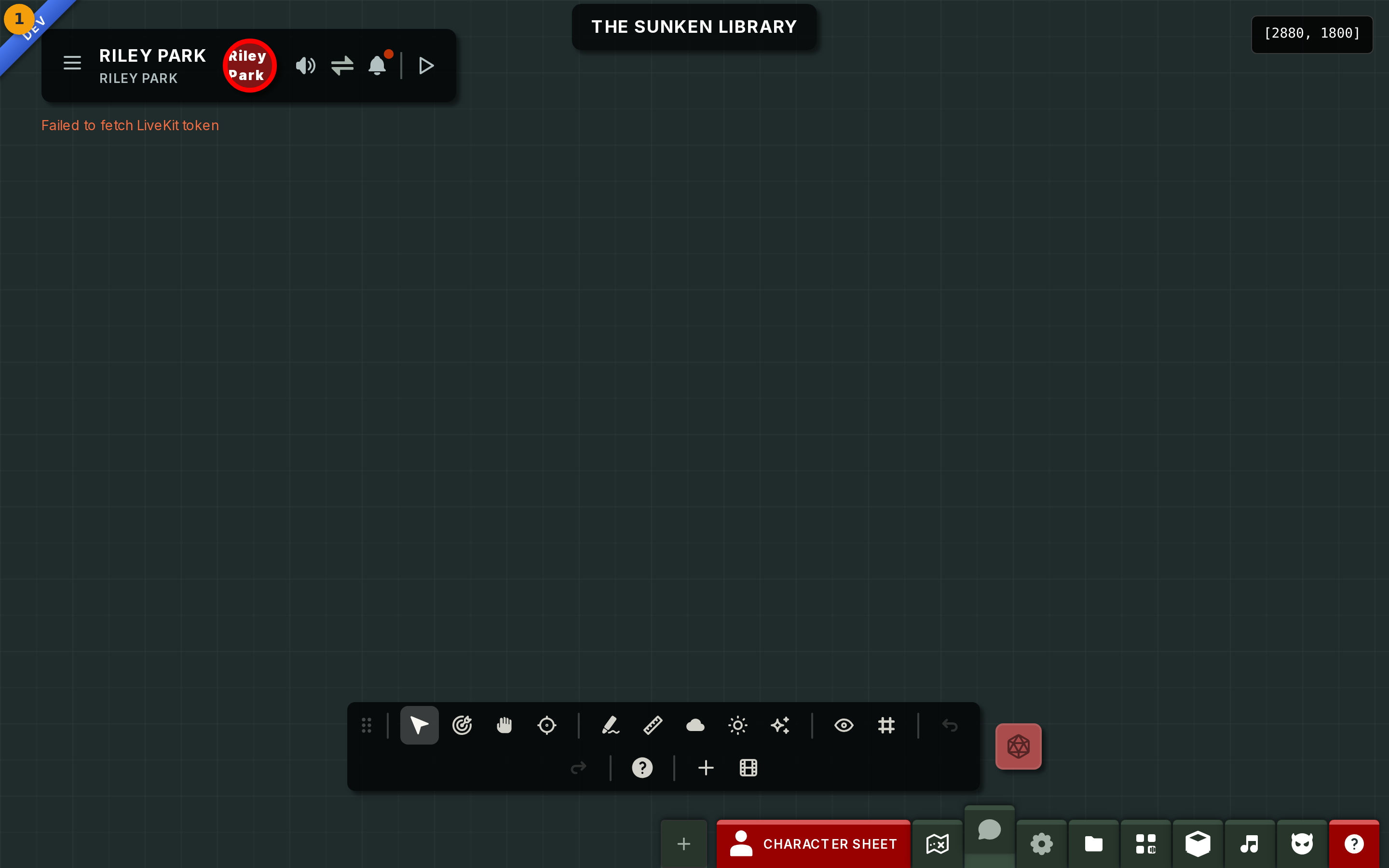
Sélectionnez Quick Launch sur votre tableau de campagne pour accéder au Plateau de jeu virtuel (badge 1). La carte remplit immédiatement la scène. Les joueurs apparaissent dans le panneau de droite au fur et à mesure qu'ils rejoignent la session.
Il s'agit de votre vue à la table pour toute la session. Tout ce dont vous avez besoin pour mener la partie est accessible depuis ici.
Étape 2: Repérer la barre d'outils
Repérez la barre d'outils (badge 2) à l'écran. Elle regroupe tous les contrôles de session en un seul endroit.
Sur un écran large, la barre d'outils flotte et peut être déplacée à l'aide de sa poignée de glissement. Sur un écran plus étroit, elle se fixe en barre compacte en bas de l'écran ; appuyez dessus pour afficher l'ensemble des contrôles.
La barre d'outils contient : Select, Pan, Ping, Sketch, Ruler, Fog (MJ uniquement), Lighting (MJ uniquement), Visibility, et Dice.

Étape 3: Utiliser les outils de dessin, de mesure et de vision pendant la partie
Activez Sketch (badge 3) pour dessiner directement sur la carte. Utilisez-le pour marquer des zones de sorts, délimiter rapidement des zones de rencontre ou annoter un point d'intérêt.
Activez Ruler pour mesurer des distances sur la grille. Activez Ping pour faire clignoter un marqueur en n'importe quel point de la carte, visible instantanément par tous les joueurs.
Utilisez Fog et Lighting pour définir ce que les joueurs peuvent voir lorsque les pions se déplacent sur la carte. Ces deux outils sont réservés au MJ et n'ont aucun effet visible sur la vue des joueurs tant que vous ne validez pas une modification.

Étape 4: Gérer les joueurs dans le panneau des joueurs
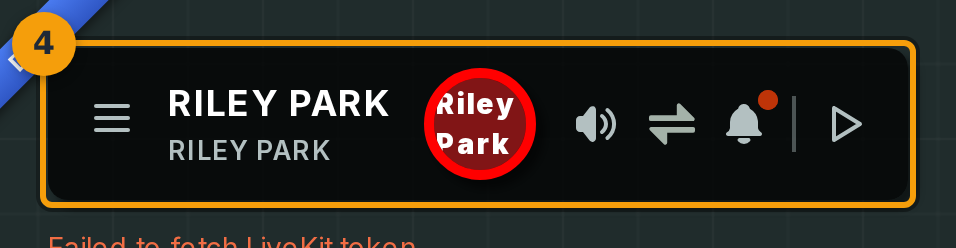
Repérez le panneau des joueurs (badge 4) sur le côté droit de l'écran. Chaque ligne affiche un joueur au fur et à mesure qu'il rejoint la session.
Chaque ligne affiche le statut audio et vidéo, le personnage que le joueur a amené dans la campagne, ainsi qu'un indicateur de connexion. Vous pouvez voir vos propres lignes de joueur et celles des autres participants actuellement connectés, ou un panneau vide si personne n'a encore rejoint.
Sélectionnez une ligne pour développer les options du joueur. Vous pouvez de là couper le microphone d'un joueur bruyant ou transférer le rôle de MJ à ce joueur pour une scène.
Étape 5: Lancer des dés pendant la session
Ouvrez le contrôle Dice depuis la barre d'outils (badge 5) pour lancer des dés directement depuis le plateau. Vous pouvez également lancer depuis un bouton sur une fiche de personnage, ou saisir une commande /roll dans le chat.
Ces trois méthodes alimentent le même plateau de dés, de sorte que tous les joueurs voient le résultat s'afficher à l'écran en même temps.
Consultez le guide Roll dice in session pour la référence complète des lancers, y compris la syntaxe des modificateurs et l'historique des lancers.
