Inviter des joueurs à une campagne
Mis à jour 22 juil. 2026
2 min de lecture
Étape 1: Ouvrir le panneau Membres et cliquer sur Gérer les membres
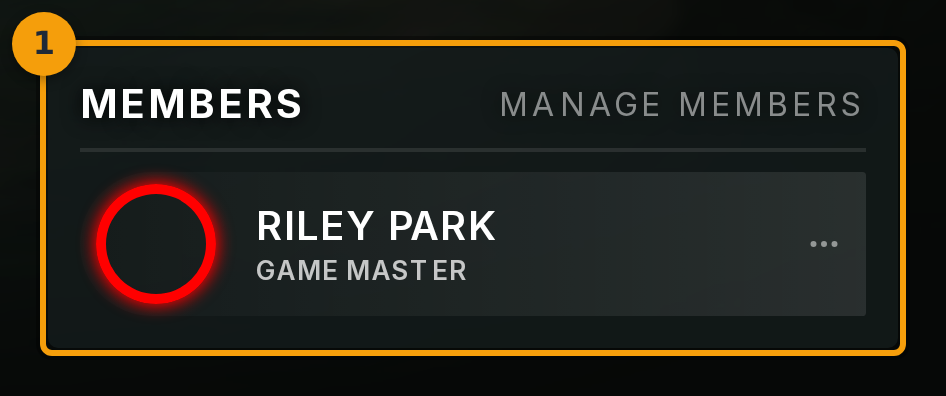
Ouvrez votre campagne depuis votre liste de campagnes. La campagne s'affiche sur son onglet Vue d'ensemble. Sur le côté droit de l'écran, le panneau Membres liste toutes les personnes actuellement dans la campagne.
Cliquez sur Gérer les membres (badge 1) pour ouvrir l'écran d'invitation. Cette option n'est visible que par le Maître du Jeu. Les joueurs ne peuvent pas inviter d'autres personnes à la campagne.
Étape 2: Partager le lien d'invitation ou le QR code
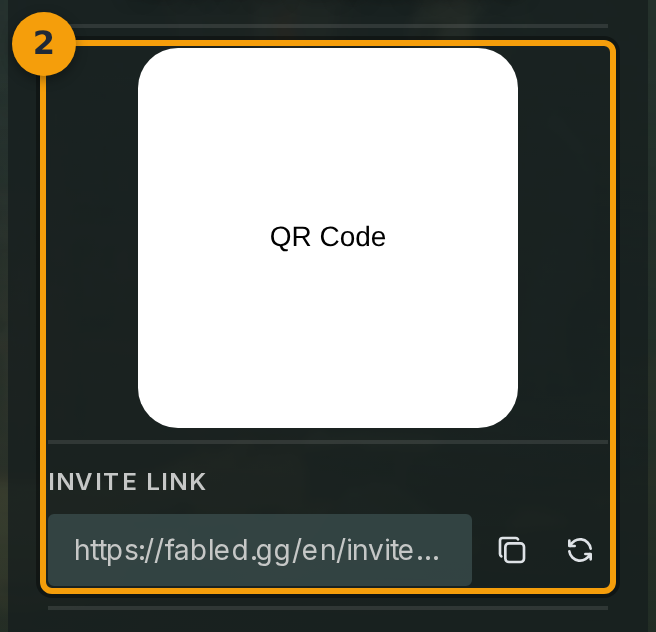
L'écran Membres affiche un lien d'invitation partageable et un QR code (badge 2). Toute personne disposant du lien peut demander à rejoindre votre campagne.
Pour révoquer le lien actuel et en générer un nouveau, cliquez sur l'icône d'actualisation à côté du lien. L'ancien lien cesse de fonctionner immédiatement.
Étape 3: Copier le lien d'invitation dans le presse-papiers
Cliquez sur l'icône de copie (badge 3) pour placer le lien d'invitation dans votre presse-papiers. Collez-le dans Discord, un chat de groupe, un e-mail ou partout où votre groupe communique.
Étape 4: Inviter un joueur par adresse e-mail
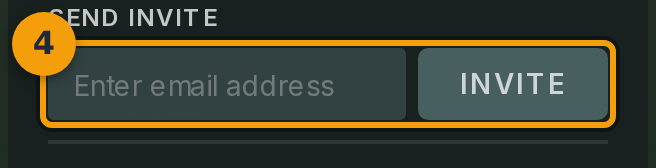
Saisissez l'adresse e-mail du joueur dans le champ e-mail (badge 4), puis cliquez sur Inviter. Fabled lui envoie un lien d'invitation par e-mail.
Si le destinataire ne possède pas encore de compte Fabled, il est guidé à travers l'inscription avant de rejoindre votre campagne.
Étape 5: Vérifier les invitations en attente
Après avoir envoyé une invitation, le joueur apparaît dans votre liste Invités avec le statut Invitation en attente (badge 5). Il reste dans cette liste jusqu'à ce qu'il accepte.
Pour annuler une invitation envoyée par erreur, cliquez sur le menu à trois points sur la ligne du joueur et sélectionnez Révoquer l'invitation.

Étape 6: Inviter un joueur depuis vos amis Fabled
Cliquez sur Inviter un ami (badge 6) pour rechercher parmi vos amis Fabled et les joueurs avec qui vous avez récemment joué.
Sélectionnez la personne souhaitée et envoyez une invitation en un clic. Aucune adresse e-mail n'est nécessaire lorsque le joueur possède déjà un compte Fabled.