Ein Board vor einer Sitzung vorbereiten
Aktualisiert 22.07.2026
2 Min. Lesezeit
Schritt 1: Kampagnen-Board öffnen
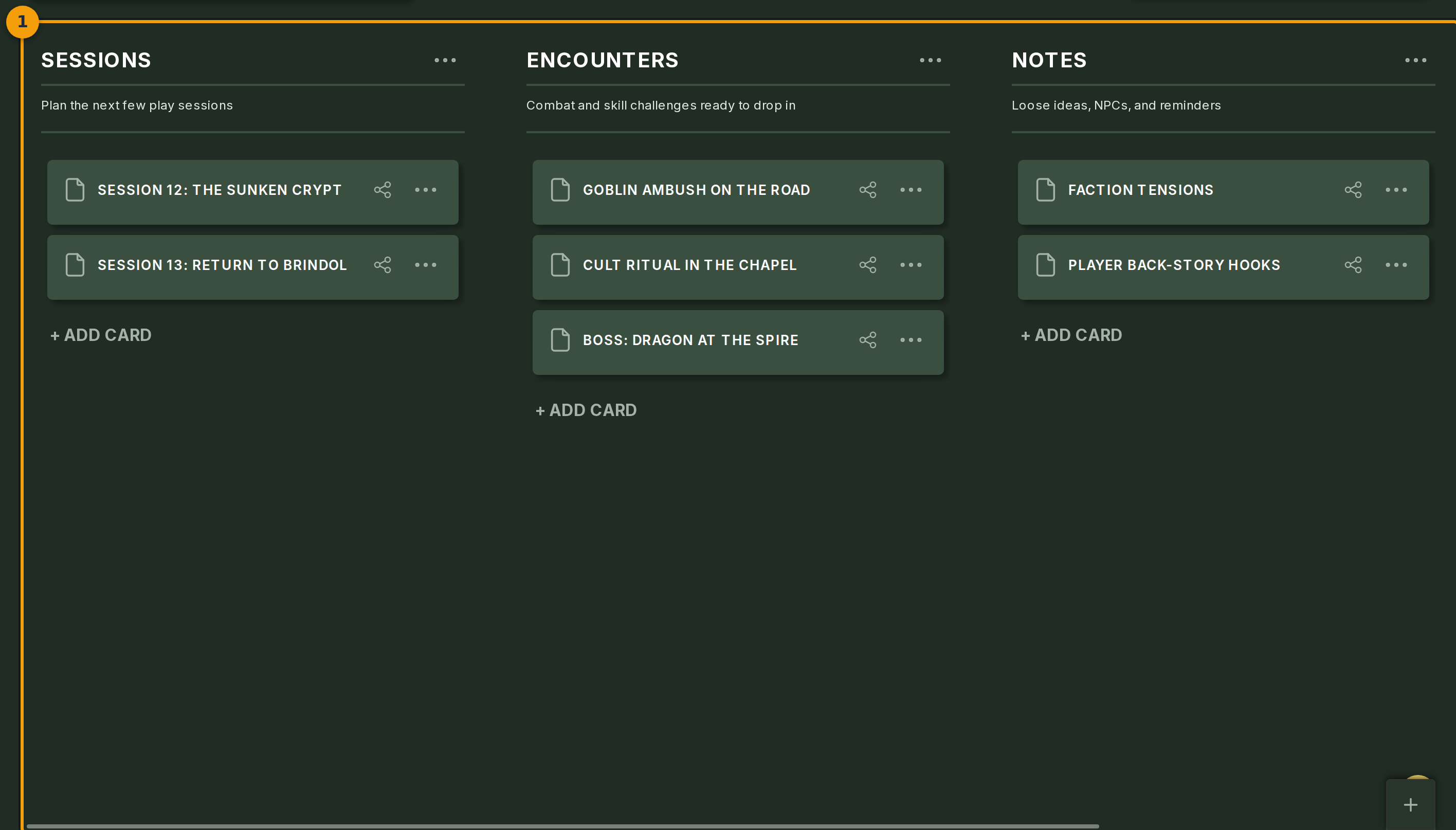
Öffne deine Kampagne in The Forge und klicke dann auf Sessions im Kampagnenmenü (Badge 1). Das Board öffnet sich als 2D-Raster.
Ziehe mit dem Cursor, um auf der Arbeitsfläche zu schwenken. Pinche oder scrolle, um hinein- oder herauszuzoomen. Hier siehst du deine vorhandenen Board-Karten oder eine leere Arbeitsfläche, falls noch keine Elemente hinzugefügt wurden.
Schritt 2: Arbeitsfläche mit der Suche filtern
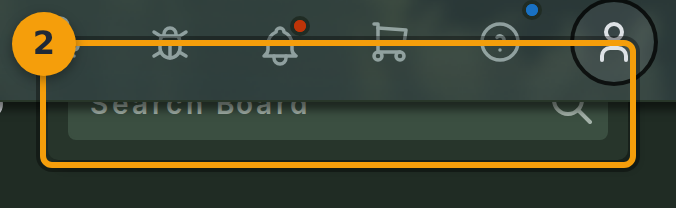
Klicke auf das Eingabefeld Search Board im Board-Header (Badge 2) und gib einen Suchbegriff ein.
Die Arbeitsfläche blendet alle Karten aus, die nicht übereinstimmen. Nutze dies, wenn eine Kampagne viele Szenen oder NPCs hat und du dich nur auf die für die heutige Sitzung relevanten konzentrieren möchtest.
Schritt 3: Board-Einstellungen öffnen
Klicke auf Edit Board neben dem Board-Namen (Badge 3). Ein Einstellungsbereich öffnet sich, in dem du das Board umbenennen, die Beschreibung aktualisieren oder es löschen kannst.
Jede Kampagne beginnt mit einem Standard-Board. Um ein weiteres Board zu erstellen — zum Beispiel eines pro Handlungsbogen oder pro Sitzung — öffne das Inhaltsmenü der Kampagne und füge dort ein neues Board hinzu.
Schritt 4: Direkt ins Virtual Tabletop starten
Klicke auf das Raketen-Symbol im Board-Header (Badge 4), um das Virtual Tabletop direkt zu starten.
Jedes auf dem Board platzierte Element ist im VTT nur einen Klick entfernt. Lies den Leitfaden Run a live session für die nächsten Schritte, sobald das VTT geöffnet ist.