The Forge erkunden
Aktualisiert 22.07.2026
2 Min. Lesezeit
Schritt 1: The Forge öffnen
Wähle Forge in der Hauptnavigation aus (Badge 1). Auf schmaleren Bildschirmen befindet es sich im ... (Mehr)-Menü und nicht als eigenständiger Eintrag.
The Forge ist der Ort, an dem du alles in Fabled erstellst: Kampagnen, Charaktere, Gegenstände, Frames, Frameworks und mehr. Die Seitenüberschrift lautet FORGE HOME, wenn sie korrekt geladen wird.

Schritt 2: Spielsysteme filtern und suchen
Verwende die Filterzeile (Badge 2), um die Liste der Spielsysteme einzugrenzen. Du kannst nach Spielname suchen, die Sortierreihenfolge ändern oder Show Community Content aktivieren, um von der Fabled-Community veröffentlichte Systeme neben den offiziellen anzuzeigen.
Lasse den Schalter deaktiviert, um nur offiziell unterstützte Systeme zu sehen.

Schritt 3: Ein Spielsystem auswählen
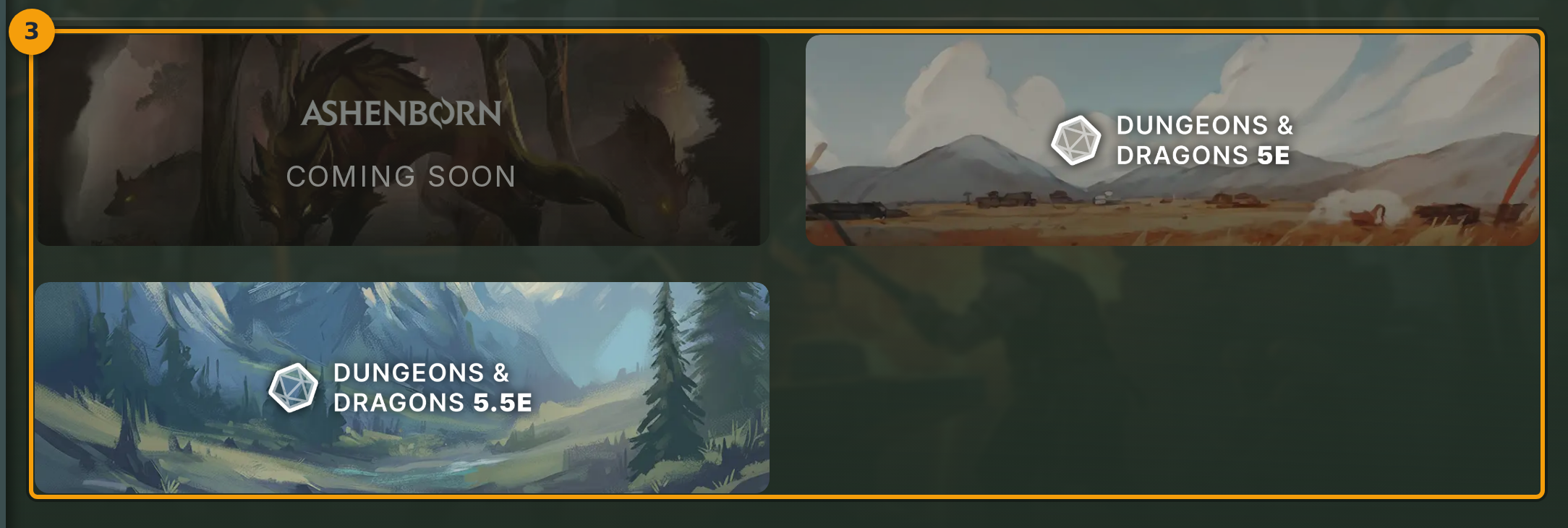
Klicke auf eine beliebige Spielsystemkarte im Raster (Badge 3). Jede Karte legt die Inhaltskategorien und Empfehlungen fest, die auf dem nächsten Bildschirm angezeigt werden.
Hier siehst du deine verfügbaren Spielsysteme oder einen leeren Zustand, wenn keine Systeme deinen aktuellen Filtereinstellungen entsprechen.
Schritt 4: Ausgewähltes System bestätigen
Nach der Auswahl eines Systems ändert sich der Seitentitel zu Forge | Fabled und die Überschrift lautet CREATE CONTENT. Ein Badge rechts in der Kopfzeile (Badge 4) bestätigt, welches Spielsystem aktiv ist.
Um zu einem anderen System zu wechseln, klicke auf den Zurück-Pfeil neben dem Spielsystem-Badge. Dadurch gelangst du zurück zum Forge-Startraster.

Schritt 5: Inhaltstyp durchsuchen und auswählen
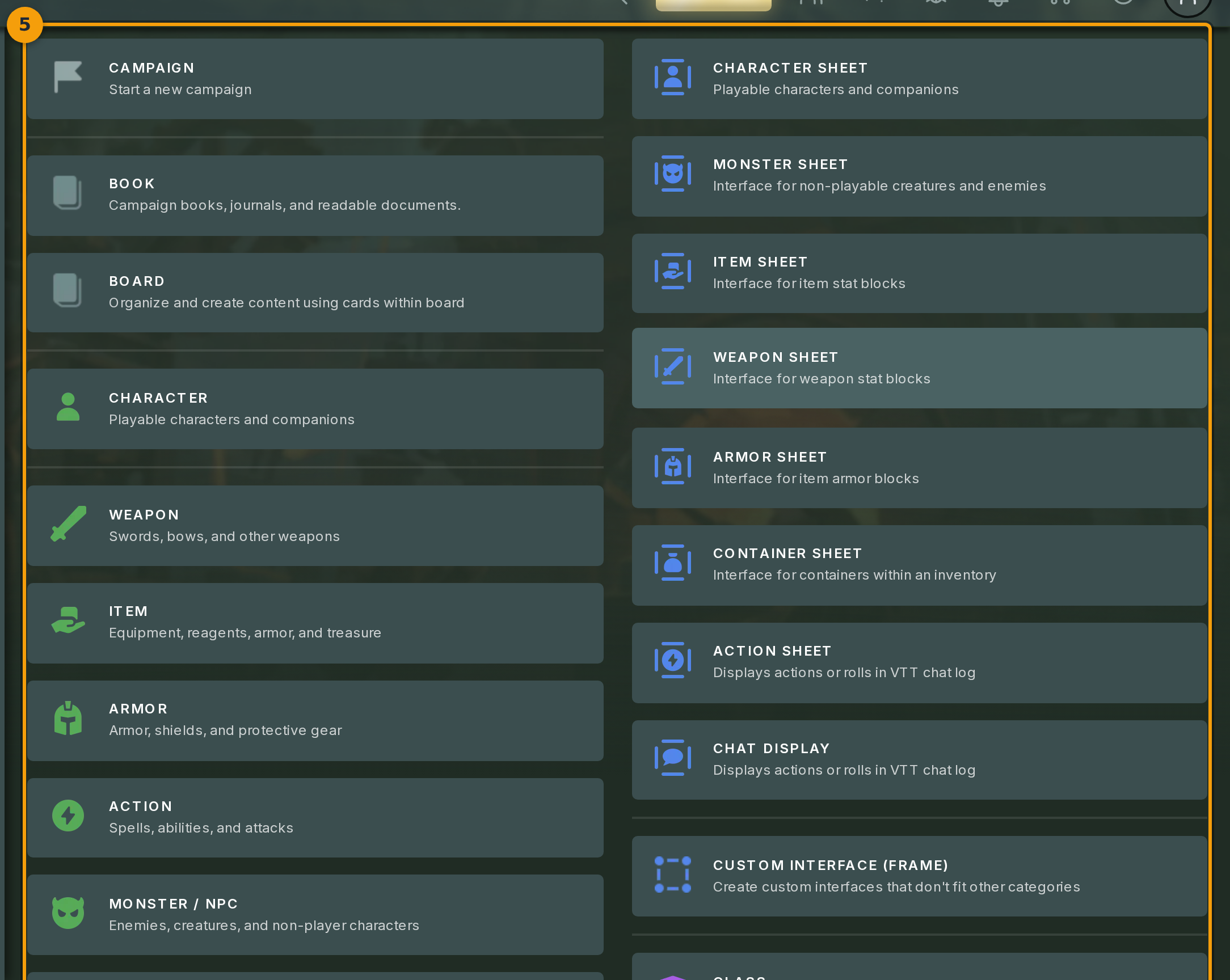
Scrolle durch die in den Spalten unterhalb der Kopfzeile aufgelisteten Erstellungsbereiche (Badge 5). Inhaltstypen sind nach Art gruppiert, und die genaue Auswahl hängt vom gewählten Spielsystem ab.
Zu den Typen können Charaktere und Charakterlogik, Gegenstände, Waffen, Rüstungen, Monster und NPCs, Frames, Frameworks, Begegnungen, Händler, Beutetabellen, Medien, Audio und Bundles gehören. Einige Systeme bieten dreißig oder mehr Typen.
Verwende die Such- und Filterleiste oben in den Spalten, um zu einem bestimmten Typ zu springen, und klicke dann auf eine beliebige Karte, um mit der Erstellung dieses Inhaltstyps zu beginnen.