
Bilder und Videos in The Forge hochladen
Aktualisiert 22.07.2026
1 Min. Lesezeit
Schritt 1: Das Erstellen-Menü in der The Forge-Seitenleiste öffnen
Klicke auf + Create New (Badge 1) am unteren Ende des Forge-Baums. Dadurch öffnet sich das Erstellungsmenü – der Ausgangspunkt für jeden Inhaltstyp in The Forge: Kampagnen, Charaktere, Frames, Bücher und Medien-Uploads.

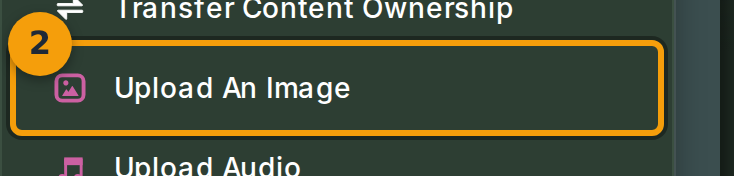
Schritt 2: Upload Image im Menü auswählen
Das Menü gruppiert Aktionen nach Typ. Suche den Abschnitt Advanced Tools (Badge 2). Dort sind Upload Image, Upload Audio und Upload Video aufgelistet. Jede Option öffnet den Upload-Dialog mit dem passenden Dateitypfilter. Klicke auf Upload Image, um ein Bild zu deiner Bibliothek hinzuzufügen.
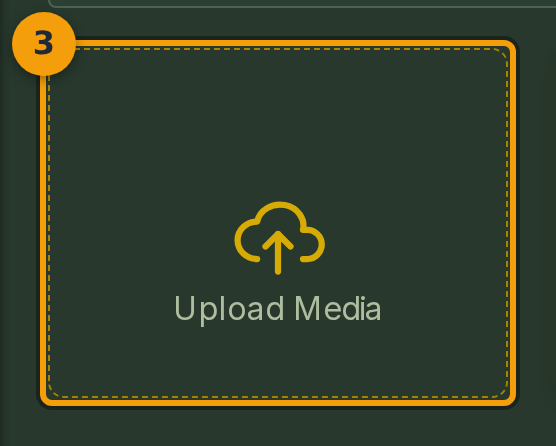
Schritt 3: Datei in den Upload-Dialog ziehen oder auswählen
Ziehe eine Datei in die Upload-Zone (Badge 3) oder klicke auf die Zone, um einen Datei-Browser zu öffnen. Unterstützte Formate für Bilder sind PNG, JPEG und GIF. Der Dialog zeigt den Upload-Fortschritt an, sobald eine Datei ausgewählt wurde.
Schritt 4: Bestätigen, dass das Asset im Forge-Baum erscheint
Wenn der Upload abgeschlossen ist, erscheint das neue Asset im Forge-Baum unter Personal Content (Badge 4). Es landet außerdem in deiner Medienbibliothek und steht sofort als Charakter-Avatar, Frame-Hintergrund oder Szenen-Kachel zur Verfügung.
