Spieler zu einer Kampagne einladen
Aktualisiert 22.07.2026
2 Min. Lesezeit
Schritt 1: Mitglieder-Panel öffnen und auf „Mitglieder verwalten
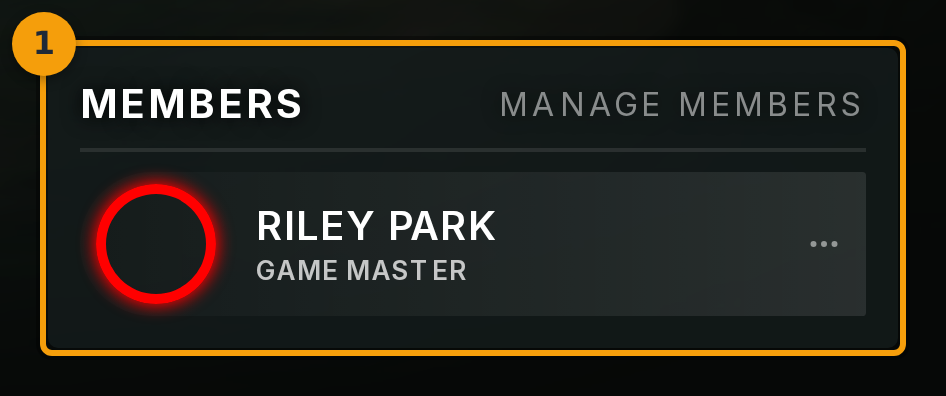
Öffne deine Kampagne aus deiner Kampagnenliste. Die Kampagne öffnet sich auf dem Übersicht-Tab. Auf der rechten Seite des Bildschirms listet das Mitglieder-Panel alle aktuell in der Kampagne befindlichen Personen auf.
Klicke auf Mitglieder verwalten (Badge 1), um den Einladungsbildschirm zu öffnen. Diese Option ist nur für den Spielleiter sichtbar. Spieler können keine anderen zur Kampagne einladen.
Schritt 2: Einladungslink oder QR-Code teilen
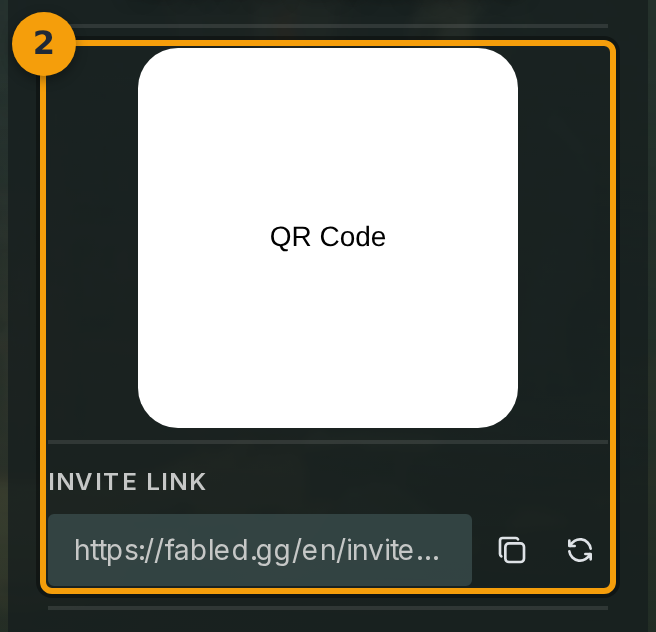
Der Mitglieder-Bereich zeigt einen teilbaren Einladungslink und einen QR-Code (Badge 2). Jeder mit dem Link kann beantragen, deiner Kampagne beizutreten.
Um den aktuellen Link zu widerrufen und einen neuen zu generieren, klicke auf das Aktualisieren-Symbol neben dem Link. Der alte Link funktioniert sofort nicht mehr.
Schritt 3: Einladungslink in die Zwischenablage kopieren
Klicke auf das Kopieren-Symbol (Badge 3), um den Einladungslink in die Zwischenablage zu legen. Füge ihn in Discord, einen Gruppenchat, eine E-Mail oder überall dort ein, wo deine Gruppe kommuniziert.
Schritt 4: Einen Spieler per E-Mail-Adresse einladen
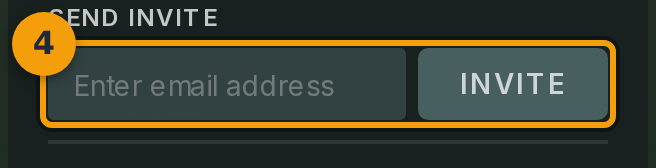
Gib die E-Mail-Adresse des Spielers in das E-Mail-Feld ein (Badge 4) und klicke dann auf Einladen. Fabled sendet ihnen einen Einladungslink per E-Mail.
Falls der Empfänger noch kein Fabled-Konto hat, wird er vor dem Beitritt zur Kampagne durch die Registrierung geführt.
Schritt 5: Ausstehende Einladungen prüfen
Nachdem du eine Einladung gesendet hast, erscheint der Spieler in deiner Eingeladen-Liste mit dem Status Einladung ausstehend (Badge 5). Er bleibt in dieser Liste, bis er die Einladung annimmt.
Um eine versehentlich gesendete Einladung zu stornieren, klicke auf das Drei-Punkte-Menü in der Zeile des Spielers und wähle Einladung widerrufen.

Schritt 6: Einen Spieler aus deinen Fabled-Freunden einladen
Klicke auf Freund einladen (Badge 6), um deine Fabled-Freunde und zuletzt zusammen gespielte Spieler zu durchsuchen.
Wähle die gewünschte Person aus und sende eine Einladung per Klick. Eine E-Mail-Adresse ist nicht erforderlich, wenn der Spieler bereits ein Fabled-Konto hat.