Deine Charaktere in Fabled anzeigen
Aktualisiert 20.05.2026
1 Min. Lesezeit
Schritt 1: Die Charakterseite öffnen
Klicke auf Characters in der Hauptnavigation (Badge 1). Der Seitenkopf lädt sofort.
Der Kopfbereich zeigt zwei Informationen: die Gesamtzahl deiner Charaktere und das Limit deines aktuellen Plans. Ein Create New Character-Button befindet sich auf der rechten Seite des Kopfbereichs (Badge 1), wenn du einen neuen Charakter hinzufügen möchtest.

Schritt 2: Zwischen Lebenszyklus-Tabs wechseln
Wähle einen Tab in der Tab-Leiste (Badge 2), um das Charakterraster nach Lebenszyklusstatus zu filtern.
Drei Tabs stehen zur Verfügung:
- All zeigt jeden Charakter unabhängig vom Status.
- Active zeigt nur veröffentlichte Charaktere.
- Draft zeigt Charaktere, die noch nicht veröffentlicht wurden. Jede Tab-Beschriftung enthält ein Badge mit der Anzahl für diese Kategorie.

Schritt 3: Das Raster durchsuchen und sortieren
Gib einen beliebigen Teil des Charakternamens in das search-Feld in der Filterzeile (Badge 3) ein. Das Raster aktualisiert sich während der Eingabe.
Verwende das Sortiersteuerelement (Badge 3), um zwischen auf- und absteigender alphabetischer Reihenfolge zu wechseln. Kombiniere Suchtext mit einer Sortierrichtung, um große Listen schnell einzugrenzen.

Schritt 4: Eine Charakterkarte öffnen
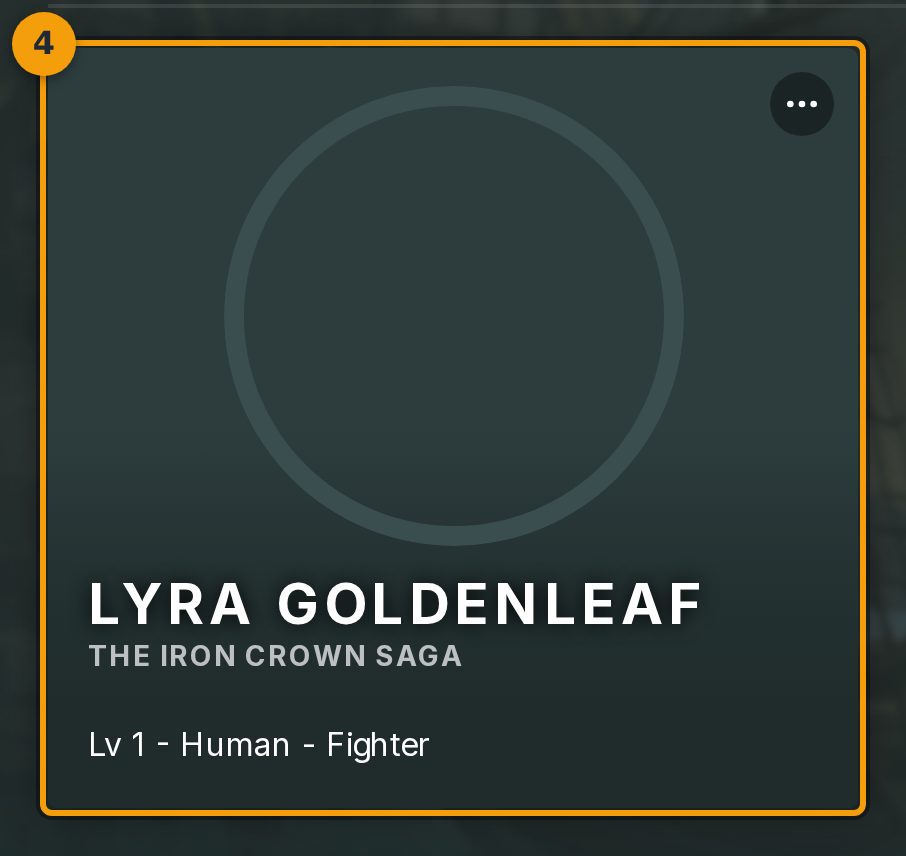
Klicke irgendwo auf eine Charakterkarte (Badge 4), um den Charakter zu öffnen. Fabled lädt die Charakterdetailansicht direkt.
Um auf sekundäre Aktionen zuzugreifen, klicke auf das Drei-Punkte-Menü in der oberen Ecke der Karte (Badge 4). Dieses Menü bietet die Optionen Duplicate, Share und Delete.