Einen Charakter in The Forge erstellen
Aktualisiert 21.05.2026
2 Min. Lesezeit
Schritt 1: Ein Spielsystem auswählen
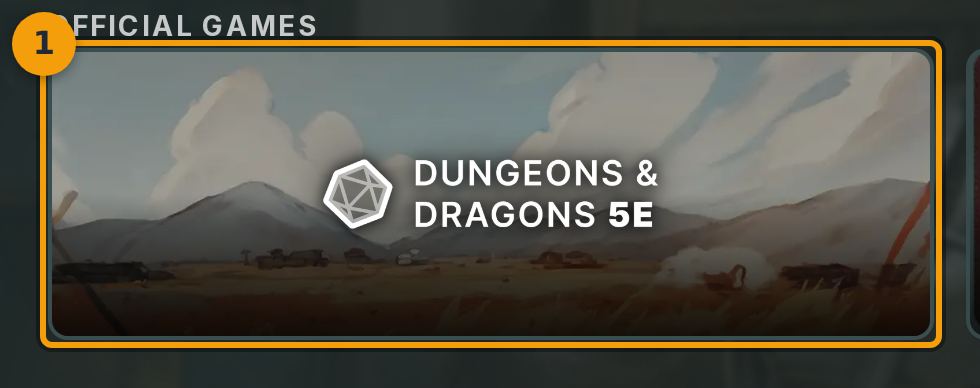
Öffne The Forge und rufe den Bildschirm CREATE YOUR CHARACTER auf. Jede Karte steht für ein vorkonfiguriertes Regelwerk.
Klicke auf die Karte deines Spielsystems (Badge 1). Die Screenshots hier verwenden D&D 5e, aber der Assistent passt sich an das von dir gewählte System an.
Schritt 2: Eine Erstellungsmethode wählen
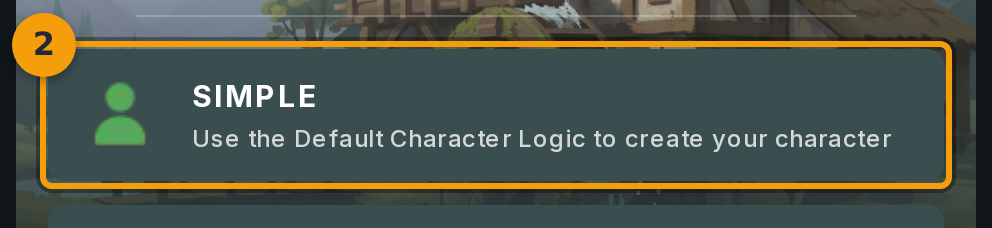
Klicke auf dem Bildschirm HOW WOULD YOU LIKE TO CREATE YOUR CHARACTER? auf Simple (Badge 2), um die integrierte Charaktervorlage des Spiels zu verwenden.
Wähle Advanced nur, wenn du mit einem eigenen Framework beginnen möchtest. Für einen ersten Charakter ist Simple die richtige Wahl.
Schritt 3: Einen Namen eingeben und ein Token-Bild wählen
Gib den Namen deines Charakters in das Namensfeld (Badge 3) auf dem Bildschirm CREATE YOUR CHARACTER ein.
Klicke unterhalb des Namensfelds auf Select Preset, um ein Token-Bild auszuwählen. Integrierte Voreinstellungen sind mit einem einzigen Klick ausgewählt. Um eigene Grafiken zu verwenden, wähle stattdessen die Upload-Option.

Schritt 4: Die grundlegenden Attributswerte eintragen
Trage in jedes Attributsfeld (Badge 4) einen Wert ein. Eine typische Startwertverteilung für D&D 5e lautet: Strength 15, Dexterity 14, Constitution 13, Intelligence 12, Wisdom 10, Charisma 8.
Andere Spielsysteme zeigen hier ihre eigenen entsprechenden Felder. Der Assistent beschriftet jedes Feld gemäß dem in Schritt 1 gewählten Regelwerk.

Schritt 5: Den Charakter speichern
Wenn alle Pflichtfelder ausgefüllt sind, klicke auf CREATE CHARACTER (Badge 5) am Ende des letzten Assistentenschritts.
Fabled speichert den Charakter und öffnet dessen Detailansicht in The Forge.

Schritt 6: Den fertigen Charakterbogen prüfen
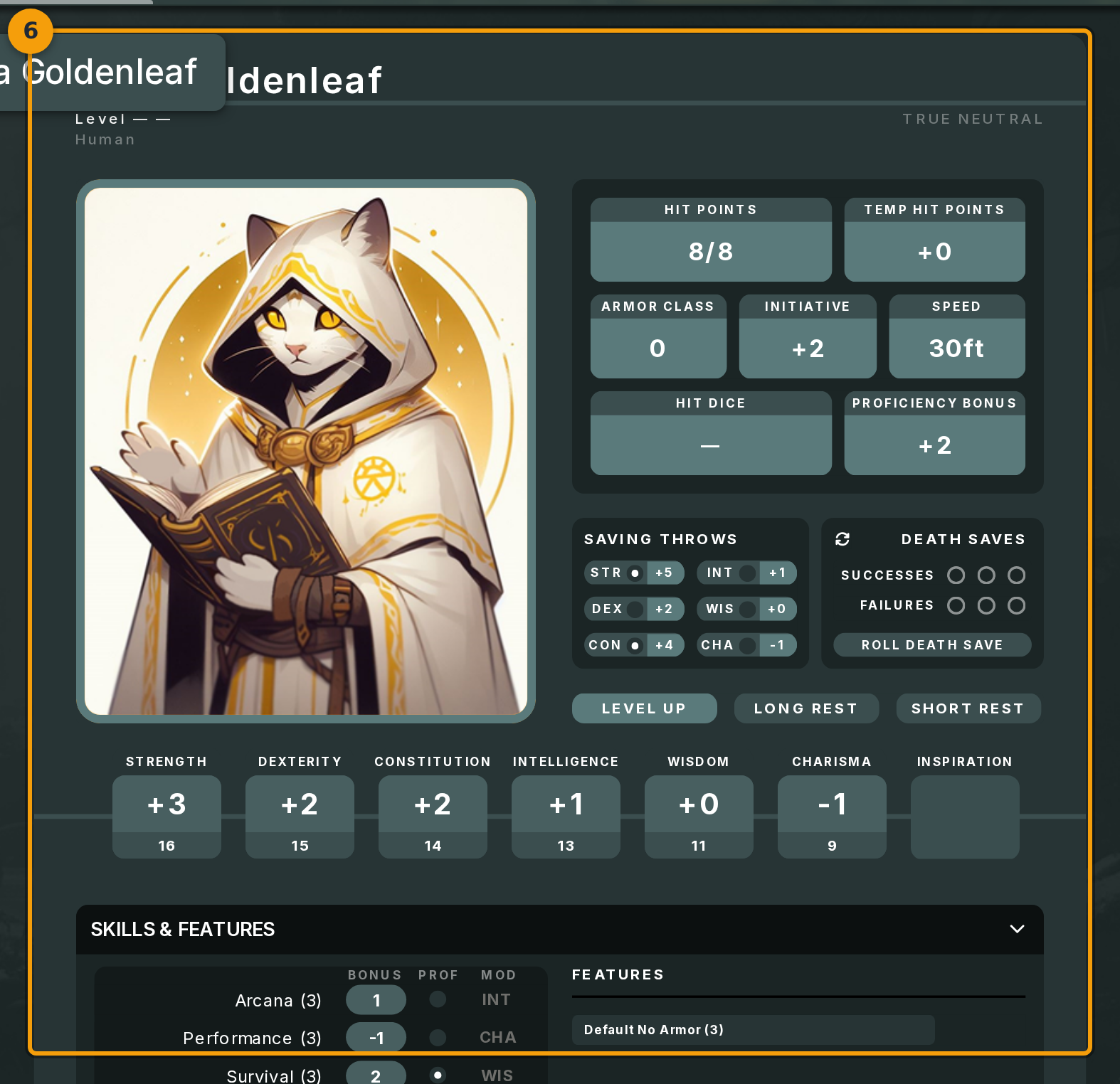
Die Charakter-Detailansicht (Badge 6) zeigt den vollständigen Charakterbogen: Werte, Ausrüstung und alle durch das Spielframework definierten Abschnitte.
Klicke auf ein beliebiges Feld, um es zu bearbeiten. Um den Charakter einer Kampagne hinzuzufügen, nutze die Kampagnensteuerung oben auf dem Bogen.