Eine Kampagne in Fabled erstellen
Aktualisiert 22.07.2026
1 Min. Lesezeit
Schritt 1: Den Erstellungsassistenten öffnen
Gehe zur Campaigns Liste in Fabled. Hier siehst du vorhandene Kampagnen oder einen leeren Zustand, wenn es sich um ein neues Konto handelt.
Klicke auf Create New Campaign (Markierung 1). Der Erstellungsassistent öffnet sich.
Schritt 2: Ein Spielsystem auswählen
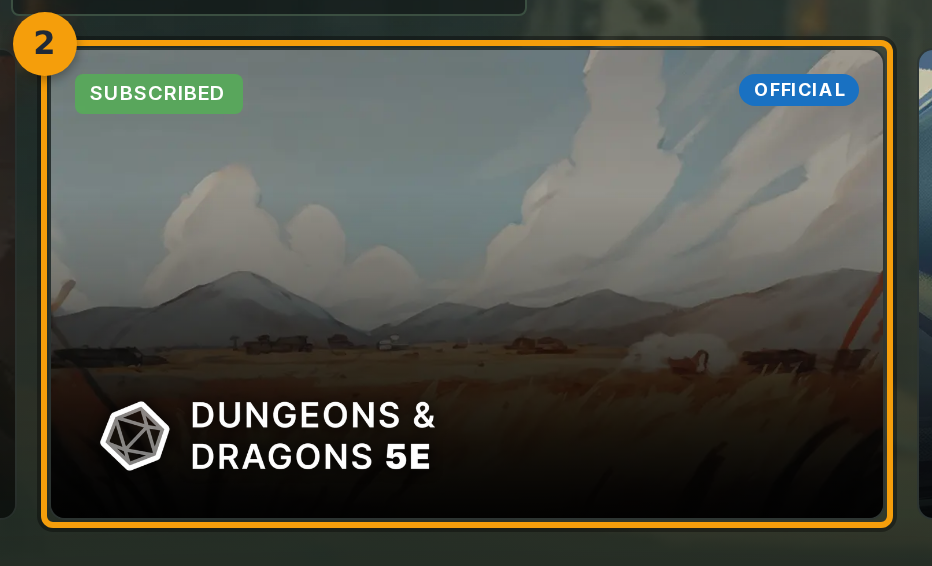
Wähle eine Systemkarte (Markierung 1) aus den angezeigten Optionen. Jede Karte steht für eine Regelsystem-Voreinstellung.
Klicke auf die Karte, die dem Regelsystem deiner Kampagne entspricht. Die ausgewählte Karte wird hervorgehoben und der Assistent aktiviert den nächsten Schritt.
Schritt 3: Die Kampagne benennen
Klicke auf das Feld Campaign Name (Markierung 1) und gib einen Namen ein. Ein Name ist erforderlich, um fortzufahren.
Die Felder für Beschreibung und Tags unterhalb des Namens sind optional. Fülle sie jetzt aus oder lass sie für später.

Schritt 4: Spieleinstellungen bestätigen und Kampagne erstellen
Überprüfe die Spieleinstellungen. Wenn alles korrekt aussieht, klicke auf Next (Markierung 1). Fabled erstellt die Kampagne und wechselt den Assistenten zum Tab Members.
Schritt 5: Spieler zur Kampagne einladen
Der Tab Members öffnet sich automatisch, nachdem die Kampagne erstellt wurde. Nutze ihn, um Spieler hinzuzufügen, bevor du den Assistenten verlässt.
Gib die E-Mail-Adresse eines Spielers in das Einladungsfeld ein oder kopiere den Einladungslink und teile ihn direkt. Spieler, die die Einladung annehmen, erscheinen in der Mitgliederliste.