
Eine Live-Sitzung im Virtuellen Spieltisch leiten
Aktualisiert 08.06.2026
2 Min. Lesezeit
Schritt 1: Virtuellen Spieltisch vom Kampagnenbrett aus öffnen
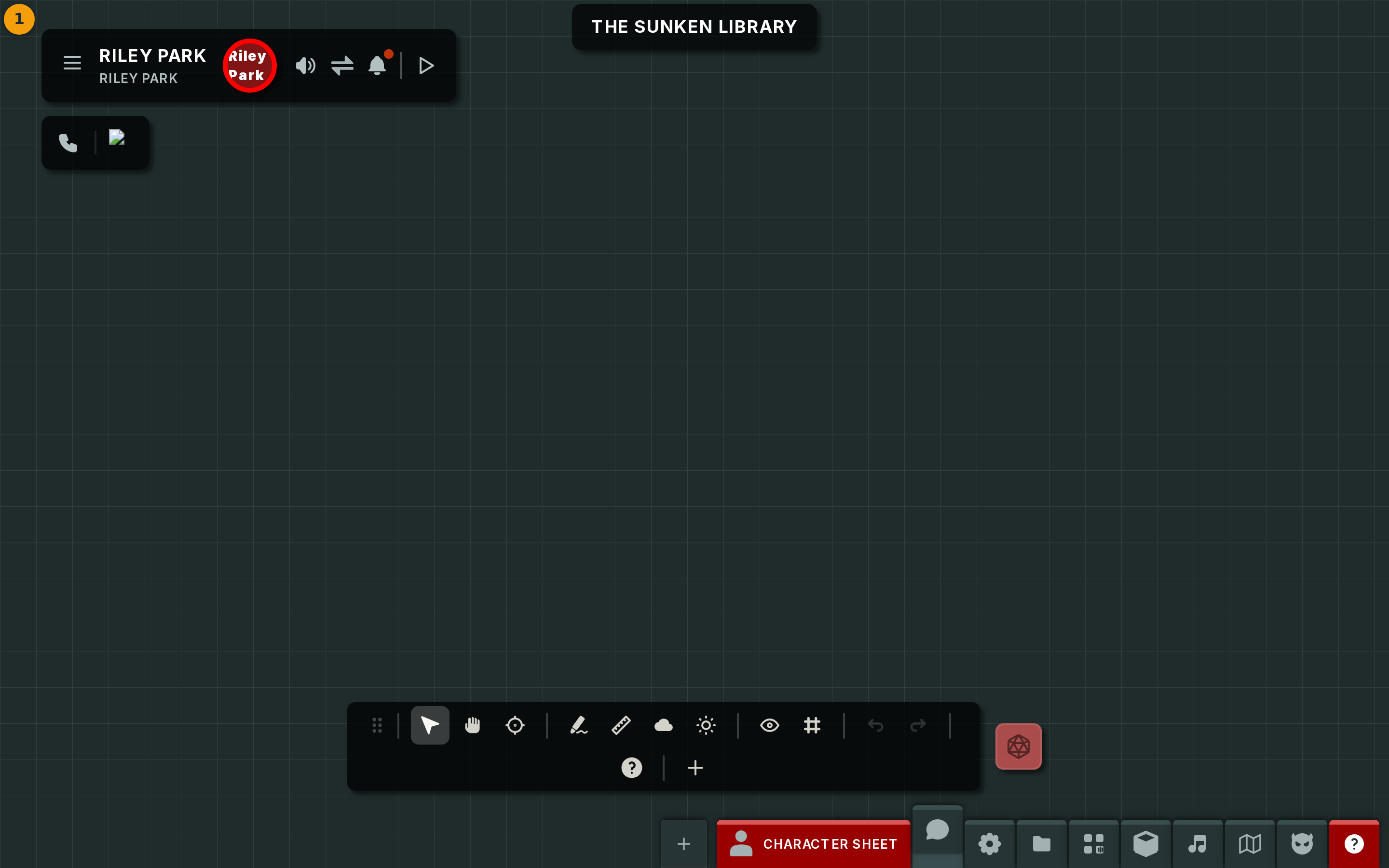
Wähle Quick Launch auf deinem Kampagnenbrett, um den Virtuellen Spieltisch zu betreten (Badge 1). Die Karte füllt die Bühne sofort aus.
Dies ist deine Tischansicht für die gesamte Sitzung. Die Bühne zeigt die aktive Karte, und das Spieler-Panel auf der rechten Seite füllt sich, sobald jeder Spieler beitritt.
Schritt 2: Werkzeugleiste finden
Finde die Werkzeugleiste (Badge 2) am Rand der Bühne. Sie fasst alle Steuerelemente der Sitzung in einem einzigen Streifen zusammen.
Auf einem breiten Bildschirm schwebt die Werkzeugleiste frei und kann über ihren Ziehgriff verschoben werden. Auf einem schmaleren Bildschirm dockt sie als kompakte Leiste am unteren Rand an; tippe darauf, um alle Steuerelemente aufzuklappen.

Schritt 3: Jedes Werkzeug in der Werkzeugleiste kennenlernen
Jede Schaltfläche (Badge 3) entspricht einer Funktion, die du während des Spiels benötigst:
- Stift: Zauberbereiche oder schnelle Formen direkt auf die Karte skizzieren.
- Lineal: Entfernungen am Raster messen.
- Ping: Einen Marker an einem Punkt aufleuchten lassen, sodass alle Spieler ihn gleichzeitig sehen.
- Nebel und Beleuchtung (nur GM): Steuern, was Spieler beim Erkunden sehen können.

Schritt 4: Spieler im Sitzungs-Panel verwalten
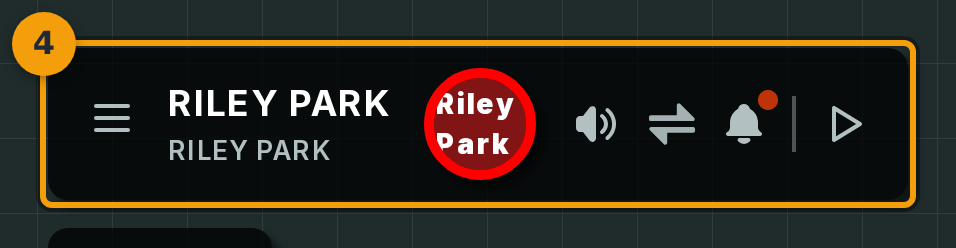
Überprüfe das Spieler-Panel (Badge 4) auf der rechten Seite der Bühne. Jede Zeile zeigt den Sprach- und Videostatus eines verbundenen Spielers, den Charakter, den er in die Kampagne mitgebracht hat, sowie einen Verbindungsindikator.
Über dieses Panel kannst du ein störendes Mikrofon stummschalten oder einem Spieler für eine Szene die GM-Rolle übergeben. Die Liste ist leer, bis mindestens ein Spieler beitritt; dein eigenes Konto kann ebenfalls aufgeführt sein, wenn du auch einen Charakter spielst.
Schritt 5: Würfel während der Sitzung werfen
Würfle über einen von drei Einstiegspunkten: die Schaltfläche Dice in der Werkzeugleiste (Badge 5), eine Würfelschaltfläche auf einem Charakterbogen oder einen /roll Befehl, der im Chat eingegeben wird.
Alle drei Wege führen in dasselbe Würfeltablett, sodass jeder Spieler am Tisch das Ergebnis in Echtzeit sieht. Informationen zur Notationssyntax und zu erweiterten Optionen findest du im Leitfaden Roll dice in session.
