Einen Charakter zu einer Kampagne hinzufügen
Aktualisiert 20.05.2026
1 Min. Lesezeit
Schritt 1: Das Charakter-Widget auf dem Übersichts-Tab öffnen
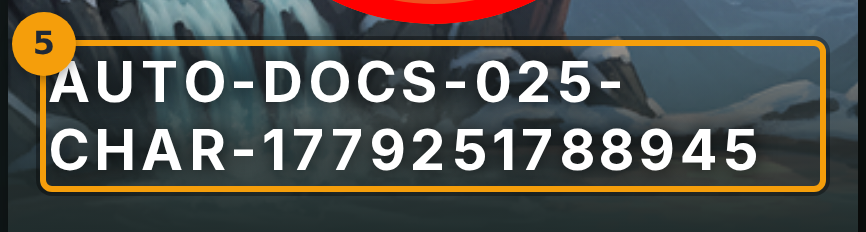
Öffne eine Kampagne, die du besitzt, und wechsle zum Overview Tab. Suche das Charakter-Widget (Badge 1). Wurde noch kein Charakter hinzugefügt, wird eine Create / Select Character Aufforderung angezeigt. Klicke auf diese Schaltfläche, um zu beginnen.
Schritt 2: Auf Select Character klicken, um den Kader zu durchsuchen
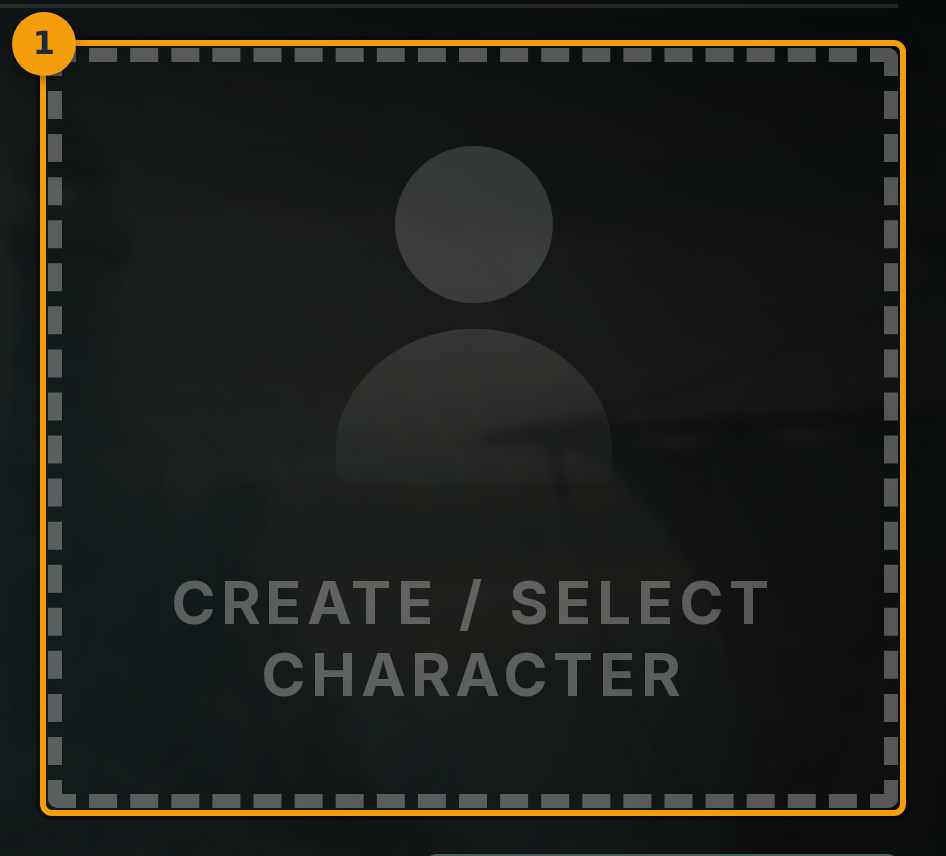
Der Profil-Editor öffnet sich. Klicke auf Select Character (Badge 2). Daraufhin werden deine vorhandenen Charaktere aufgelistet. Charaktere werden kampagnenübergreifend geteilt, sodass du aus deinem bestehenden Kader wählst, anstatt einen neuen von Grund auf zu erstellen.
Schritt 3: Auf die gewünschte Charakterkarte klicken
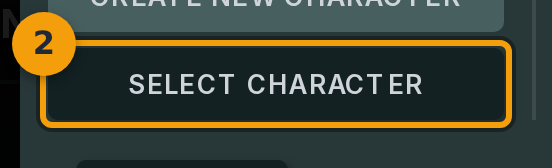
Suche den gewünschten Charakter und klicke auf seine Karte (Badge 3). Ausgegraut dargestellte Karten verwenden ein Framework, das die Kampagne nicht erlaubt. Nur auswählbare Karten können angeklickt werden.
Schritt 4: Die Auswahl speichern
Klicke auf Save (Badge 4), um zu bestätigen. Fabled erstellt eine kampagnenspezifische Kopie des Charakters. Änderungen, die du an diesem Charakter innerhalb der Kampagne vornimmst, wirken sich nicht auf denselben Charakter in anderen Kampagnen aus.
Schritt 5: Bestätigen, dass der Charakter in der Gruppe erscheint
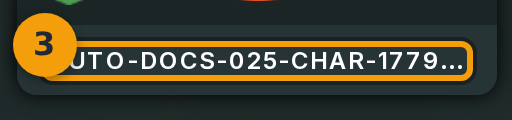
Kehre zum Overview Tab zurück. Das Charakter-Widget (Badge 5) zeigt nun Porträt, Stufe und Klasse des Charakters. Der Charakter ist Teil der Kampagnengruppe.