
Benachrichtigungen lesen
Aktualisiert 22.07.2026
2 Min. Lesezeit
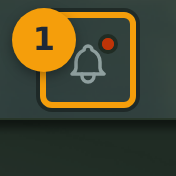
Schritt 1: Auf das Glockensymbol in der oberen Navigation klicken
Suche das Glockensymbol (Badge 1) in der oberen Navigationsleiste. Ein kleiner roter Punkt auf der Glocke bedeutet, dass ungelesene Benachrichtigungen warten. Kein Punkt bedeutet, dass du auf dem neuesten Stand bist.
Klicke auf das Glockensymbol, um das Benachrichtigungs-Dropdown zu öffnen.
Schritt 2: Den Dropdown-Header prüfen
Das Dropdown öffnet sich unterhalb der Glocke (Badge 2). Benachrichtigungen sind nach Aktualität gruppiert, die neuesten stehen oben.
Die Kopfzeile enthält ein Kebab-Menü (drei vertikale Punkte). Klicke darauf, um Optionen wie Alle als gelesen markieren anzuzeigen oder das Dropdown zu schließen.

Schritt 3: Mit einzelnen Benachrichtigungen interagieren
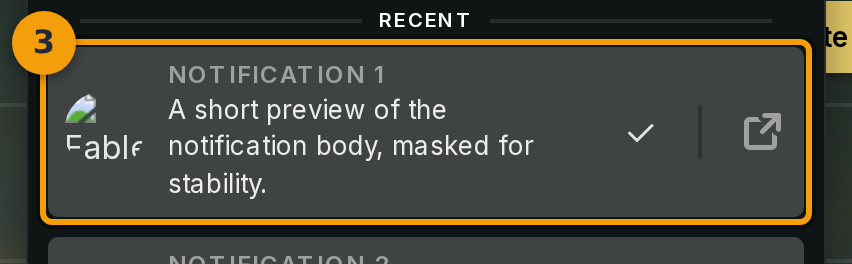
Jede Zeile (Badge 3) steht für eine einzelne Benachrichtigung. Zu den Typen gehören Kampagneneinladungen, Sitzungserinnerungen, freigeschaltete Erfolge, @-Erwähnungen, Freundschaftsanfragen und Systemmeldungen.
Klicke auf eine Zeile, um sie als gelesen zu markieren. Die Zeile bleibt an ihrer Stelle und es findet keine Navigation statt.
Um zur Quelle zu gelangen — etwa zur Kampagne, zum Kommentar-Thread oder zur Erfolgsseite — klicke auf das Symbol auf der rechten Seite der Zeile. Dadurch wird die entsprechende Seite direkt geöffnet.
Schritt 4: Ältere Benachrichtigungen mit „Mehr anzeigen
Wenn mehr Benachrichtigungen vorhanden sind, als in die Anfangsansicht passen, erscheint unten im Dropdown eine Schaltfläche Mehr anzeigen (Badge 4). Klicke darauf, um weitere Benachrichtigungen seitenweise zu laden.
Du kannst weiterhin auf Mehr anzeigen klicken, um deinen gesamten Benachrichtigungsverlauf zu durchsuchen, ohne die aktuelle Seite zu verlassen.
