
Bestellverlauf anzeigen
Aktualisiert 22.07.2026
1 Min. Lesezeit
Schritt 1: Bestellungsseite öffnen
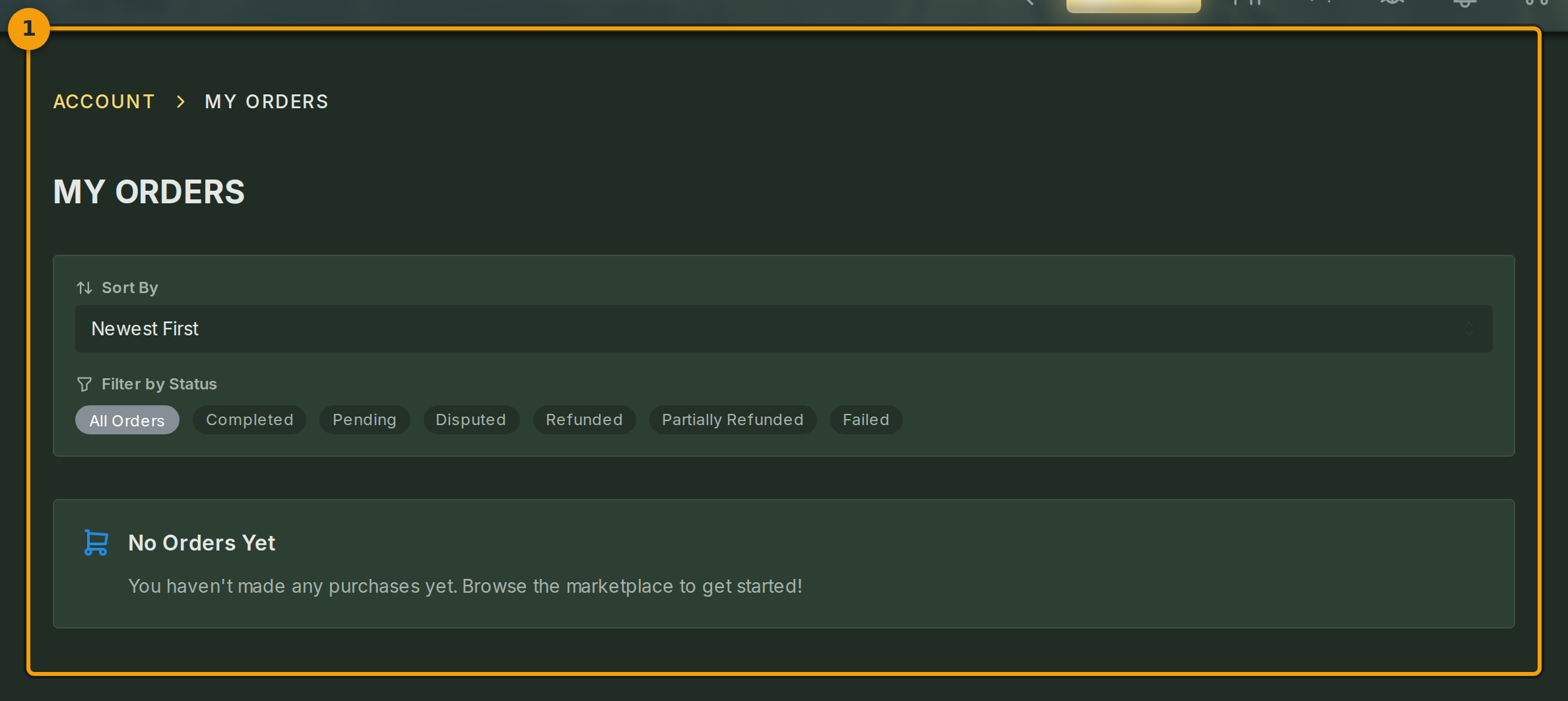
Klicke oben rechts auf einer beliebigen Fabled-Seite auf dein Benutzermenü und wähle dann Account. Wähle auf dem Konto-Bildschirm Orders aus der Navigation (Badge 1).
Die Seite MY ORDERS listet alle Marketplace-Käufe auf, die du auf Fabled getätigt hast. Die neueste Bestellung wird standardmäßig oben angezeigt.
Schritt 2: Bestellliste filtern und sortieren
Verwende die Status-Pills oberhalb der Liste (Badge 2), um Bestellungen nach Status einzugrenzen. Wähle eine Pill wie Completed oder Pending, um nur passende Bestellungen anzuzeigen.
Öffne das Sortier-Dropdown (Badge 2), um zwischen Newest, Oldest und Highest Total zu wechseln. Die Liste wird nach jeder Auswahl sofort aktualisiert.

Schritt 3: Details einer Bestellung lesen
Jede Zeile in der Liste (Badge 3) zeigt die Bestellnummer, das Datum der Aufgabe, die Anzahl der Artikel, den berechneten Gesamtbetrag und den aktuellen Status.
Wenn du noch keine Käufe getätigt hast, zeigt die Seite stattdessen eine Platzhalterkarte an. Folge dem Link auf dieser Karte, um zum Marketplace zurückzukehren und verfügbare Inhalte zu durchsuchen.
