Einen Bug an das Fabled-Team melden
Aktualisiert 22.07.2026
2 Min. Lesezeit
Schritt 1: Klicke auf das Käfer-Symbol in der oberen Navigation
Klicke auf das Käfer-Symbol (Badge 1) in der oberen Navigationsleiste. Das Symbol erscheint auf jeder Seite, nachdem du dich angemeldet hast.
Der Bug-Meldedialog öffnet sich sofort. Du musst dich nicht auf einer bestimmten Seite befinden, um einen Bericht einzureichen.
Schritt 2: Gib einen kurzen Titel für den Bug ein
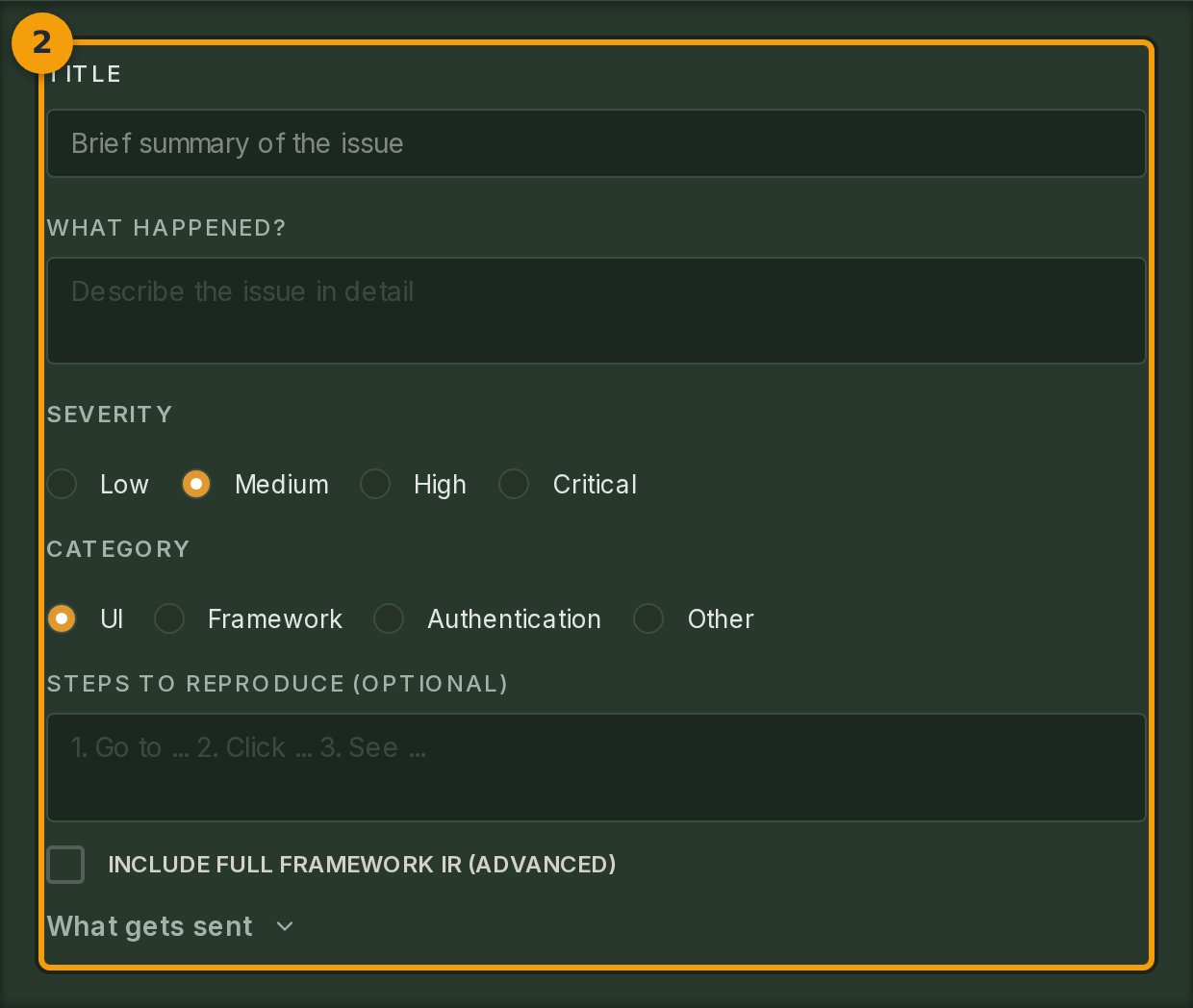
Der Dialog enthält Felder für einen Titel, eine Beschreibung, einen Schweregrad und eine Kategorie.
Gib eine einzeilige Zusammenfassung in das Feld Titel (Badge 2) ein. Sei präzise: Beschreibe, was nicht funktioniert hat, nicht nur dass etwas nicht funktioniert hat. Zum Beispiel: Würfelroller gibt in Firefox bei jedem Wurf null zurück.
Schritt 3: Beschreibe, was schiefgelaufen ist
Fülle das Feld Beschreibung (Badge 3) aus. Gehe auf drei Dinge ein: was du getan hast, was du erwartet hast und was tatsächlich passiert ist.
Schritte zur Reproduktion gehören in das Feld Schritte zur Reproduktion weiter unten. Halte dieses Feld auf das Symptom selbst fokussiert.
Wähle einen Schweregrad und eine Kategorie aus den Dropdowns aus, damit das Team deinen Bericht schneller priorisieren kann.

Schritt 4: Prüfe, was automatisch gesendet wird
Klicke auf Was wird gesendet (Badge 4), um das Aufklapp-Panel zu öffnen. Es listet jeden Anhang auf und zeigt maskierte Vorschauen aller geschwärzten Werte.
Wenn du Inhalte siehst, die du nicht teilen möchtest, schließe den Dialog und reproduziere das Problem von einer Seite aus, auf der diese Inhalte nicht angezeigt werden.
Schritt 5: Sende den Bericht ab
Klicke auf Bericht senden (Badge 5). Fabled leitet den Bericht und alle automatischen Anhänge an das Support-Team weiter.
Eine Bestätigungsmeldung erscheint mit einer eindeutigen Berichts-ID. Kopiere diese ID und gib sie in jeder weiteren Korrespondenz an, damit das Team deinen Bericht schnell finden kann.