
Globale Verfügbarkeit festlegen
Aktualisiert 22.07.2026
1 Min. Lesezeit
Schritt 1: Tab „Globale Verfügbarkeit
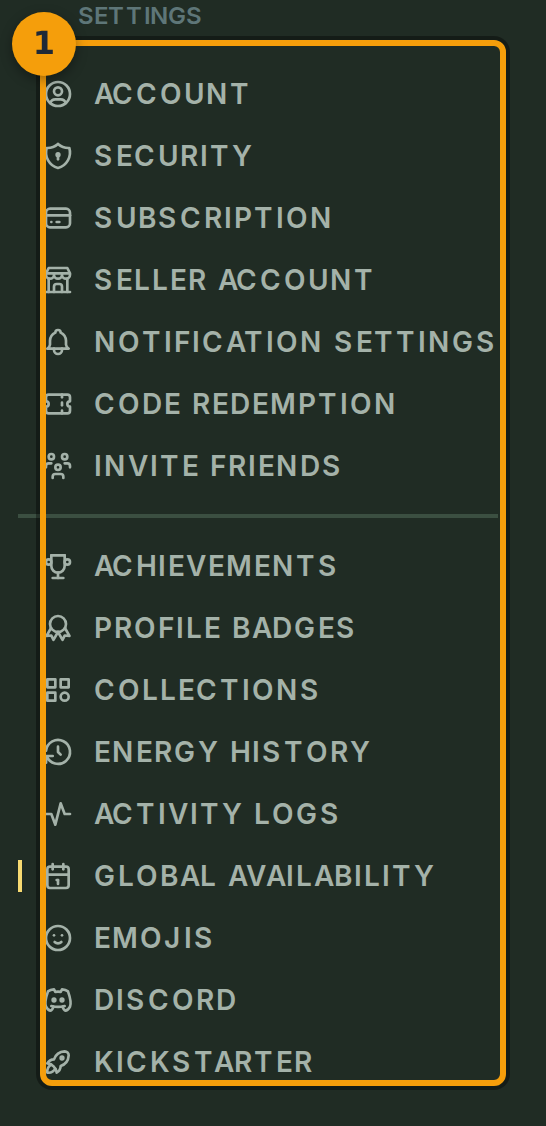
Gehe zu deiner Kontoseite. Wähle in der Seitenleisten-Tableiste (Badge 1) Global Availability aus. Jeder Tab in dieser Leiste steuert eine separate Gruppe von Einstellungen auf Kontoebene.
Schritt 2: Richtiges Panel bestätigen
Überprüfe die Seitenüberschrift (Badge 2). Sie sollte Global Availability lauten.
Die kurze Beschreibung unterhalb der Überschrift erläutert den Zweck dieses Panels: Es zeigt die wöchentlichen Zeitfenster an, in denen du zum Spielen verfügbar bist, und erleichtert es anderen Spielern und SLs, Sitzungen um dich herum zu planen.

Schritt 3: Vorhandene Verfügbarkeitsfenster prüfen
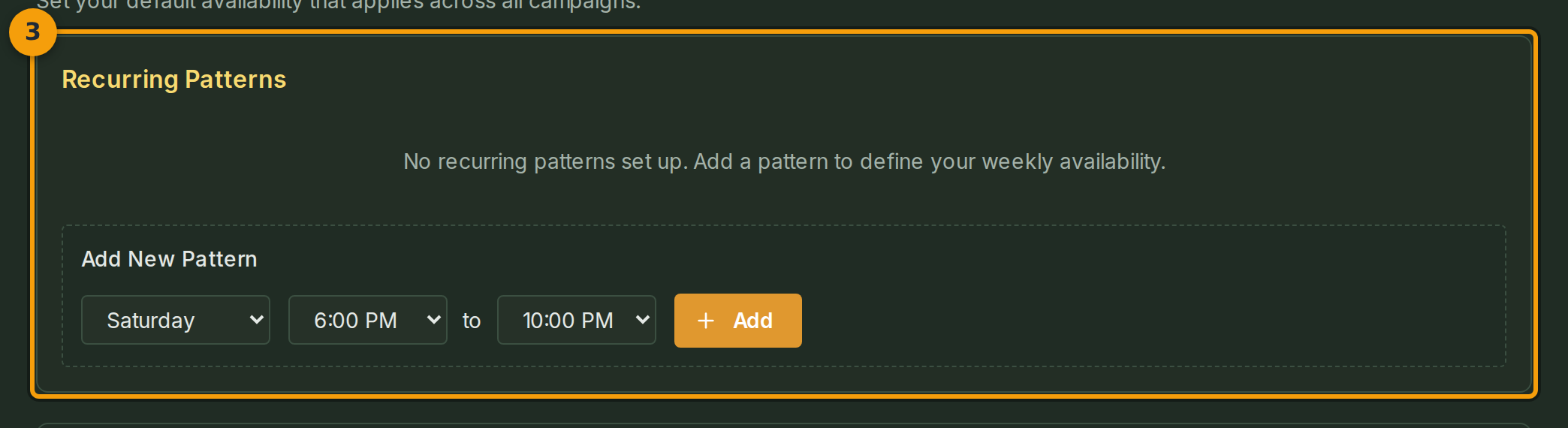
Die Musterliste (Badge 3) zeigt alle gespeicherten wöchentlichen Zeitfenster. Jede Zeile enthält den Tag und den Zeitraum, einen Schalter auf der linken Seite zum Aktivieren oder Deaktivieren des Fensters ohne es zu löschen, sowie ein Papierkorb-Symbol auf der rechten Seite zum dauerhaften Entfernen.
Wenn du noch keine Zeitfenster hinzugefügt hast, ist die Liste leer. Das ist bei einem neuen Konto zu erwarten.
Schritt 4: Neues wöchentliches Zeitfenster hinzufügen
Verwende das Hinzufügen-Formular (Badge 4) unterhalb der Musterliste. Wähle einen Wochentag sowie eine Start- und eine Endzeit aus.
Klicke auf Add pattern, um das Zeitfenster zu speichern. Es erscheint sofort in der Musterliste oben und wiederholt sich jede Woche, bis du es löschst.
