
Dein Fabled-Abonnement verwalten
Aktualisiert 22.07.2026
2 Min. Lesezeit
Schritt 1: Die Seite Subscriptions öffnen
Wähle dein Benutzermenü auf einer beliebigen Seite aus und wähle dann Subscriptions. Die Seitenüberschrift (Badge 1) bestätigt, dass du am richtigen Ort gelandet bist.
Unterhalb der Überschrift siehst du deinen aktuellen Plan und alle verfügbaren Alternativen. Bei einem neuen Konto ist standardmäßig das Free-Tier aktiv.

Schritt 2: Zwischen monatlicher und jährlicher Abrechnung wechseln
Klicke auf den Abrechnungsintervall-Schalter (Badge 2), um zwischen Monthly und Yearly zu wechseln.
Wenn Yearly ausgewählt ist, erscheint unter dem Schalter ein Rabatthinweis und alle Preise in den Tier-Karten werden sofort aktualisiert. Zu diesem Zeitpunkt wird noch nichts bestätigt — du siehst nur eine Vorschau der Preise.

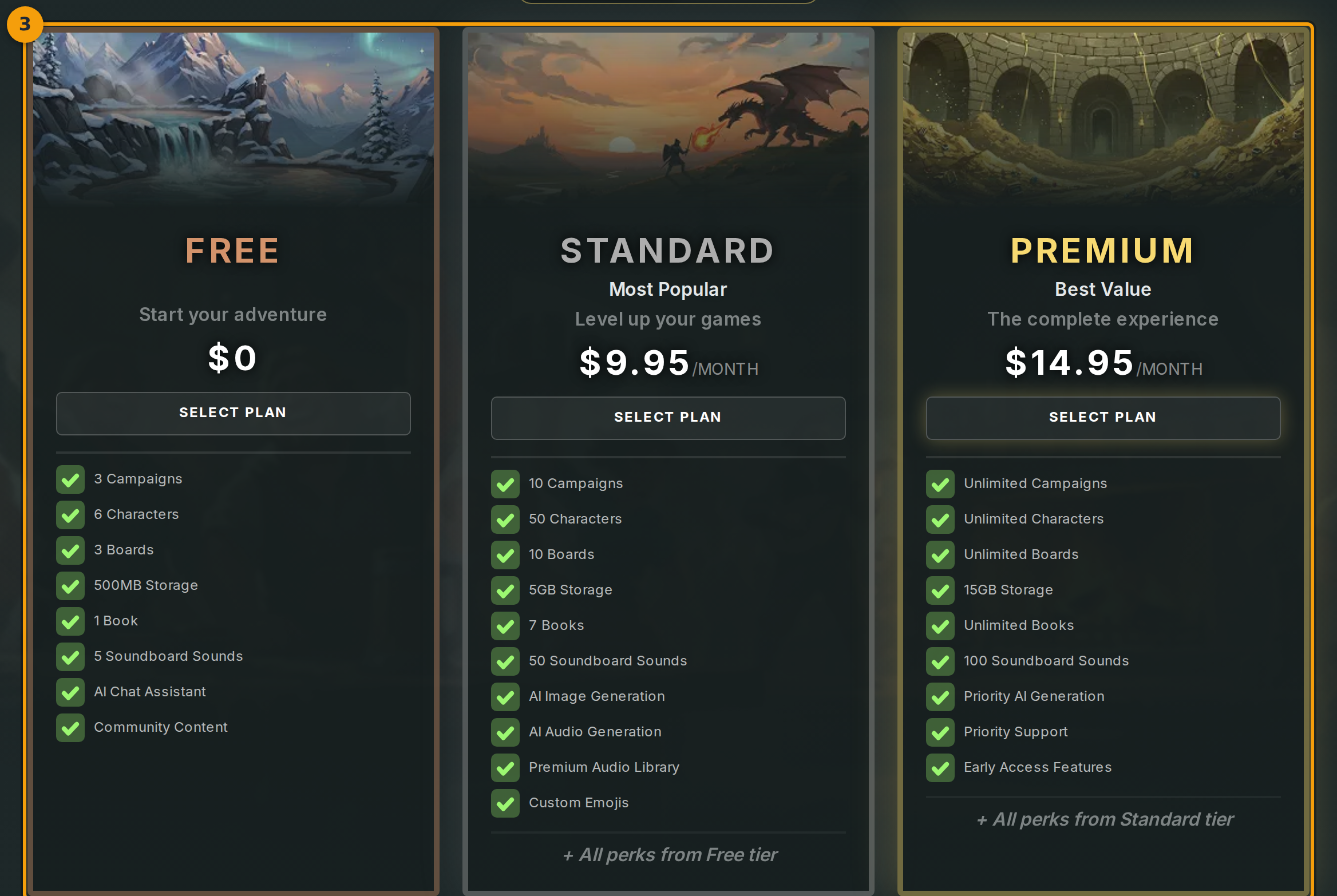
Schritt 3: Aktuelles Tier und verfügbare Upgrades prüfen
Finde dein Tier im Raster (Badge 3). Wenn du einen bezahlten Plan hast, zeigt diese Karte ein Selected-Badge. Alle anderen Karten zeigen eine Schaltfläche Upgrade Now. Beim Free-Tier hat jede bezahlte Karte eine Schaltfläche Upgrade Now.
Klicke auf Upgrade Now bei dem Tier, zu dem du wechseln möchtest. Fabled öffnet im nächsten Schritt die Stripe-Kaufabwicklung.
Schritt 4: Funktionen im Bereich Subscription Perks vergleichen
Scrolle nach unten zur Abschnittsüberschrift Subscription Perks (Badge 4). Eine Tabelle listet alle Planlimits und Funktionen nebeneinander auf.
Die Zeilen umfassen Charaktere, Kampagnen, KI-Generierungen, Marktplatzverkauf und Speicher. Prüfe diese Tabelle, bevor du ein Upgrade bestätigst, um sicherzustellen, dass das Tier deinen Anforderungen entspricht.
