Benachrichtigungseinstellungen konfigurieren
Aktualisiert 22.07.2026
1 Min. Lesezeit
Schritt 1: Notification Settings über die Account-Seitenleiste öffnen
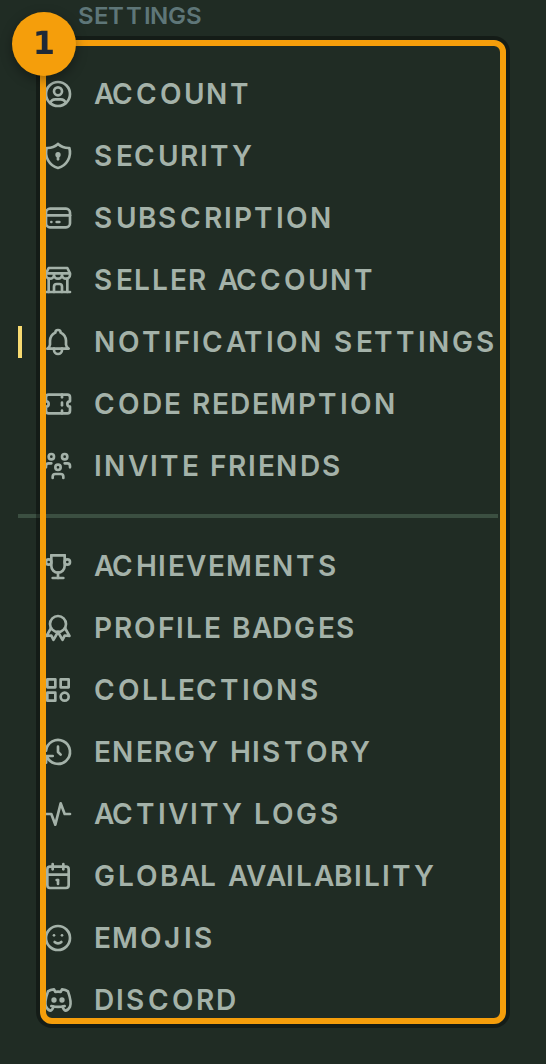
Gehe zu deiner Account-Seite. Auf der linken Seite siehst du eine Tab-Leiste (Badge 1) mit Bereichen wie Account, Appearance und Privacy Settings.
Wähle Notification Settings aus der Seitenleiste. Alle Einstellungen auf Account-Ebene befinden sich hinter einem dieser Tabs.
Schritt 2: Bestätigen, dass das Panel Notification Settings aktiv ist
Überprüfe die Seitenüberschrift (Badge 2). Sie sollte Notification Settings lauten, mit einem Untertitel, der beschreibt, wie Fabled diese Einstellungen nutzt, um festzulegen, welche Benachrichtigungen dir gesendet werden.
Wenn eine andere Überschrift angezeigt wird, kehre zur Seitenleiste zurück und wähle Notification Settings erneut aus.

Schritt 3: Liste der Benachrichtigungstypen durchsehen
Scrolle durch die Benachrichtigungsliste (Badge 3). Jede Zeile steht für einen einzelnen Benachrichtigungstyp.
Es gibt keine separaten Spalten für E-Mail, In-App oder Push. Der Schalter in jeder Zeile aktiviert oder deaktiviert diese Benachrichtigung über alle Kanäle, über die Fabled sie zustellt.

Schritt 4: Einstellungen anpassen und speichern
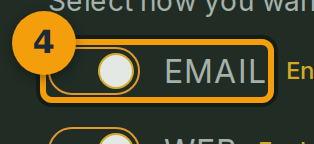
Jede Zeile (Badge 4) zeigt die Bezeichnung der Benachrichtigung und ihren aktuellen Status — entweder Enabled oder Disabled — neben dem Schalter.
Betätige die gewünschten Schalter. Wenn du zufrieden bist, klicke auf Save Notification Settings am unteren Rand des Panels, um deine Auswahl zu übernehmen.