Dein Fabled-Profil bearbeiten
Aktualisiert 22.07.2026
2 Min. Lesezeit
Schritt 1: Öffne dein öffentliches Profil
Wähle dein Benutzermenü in der oberen rechten Ecke einer beliebigen Fabled-Seite aus und wähle dann View My Profile aus dem Dropdown-Menü.
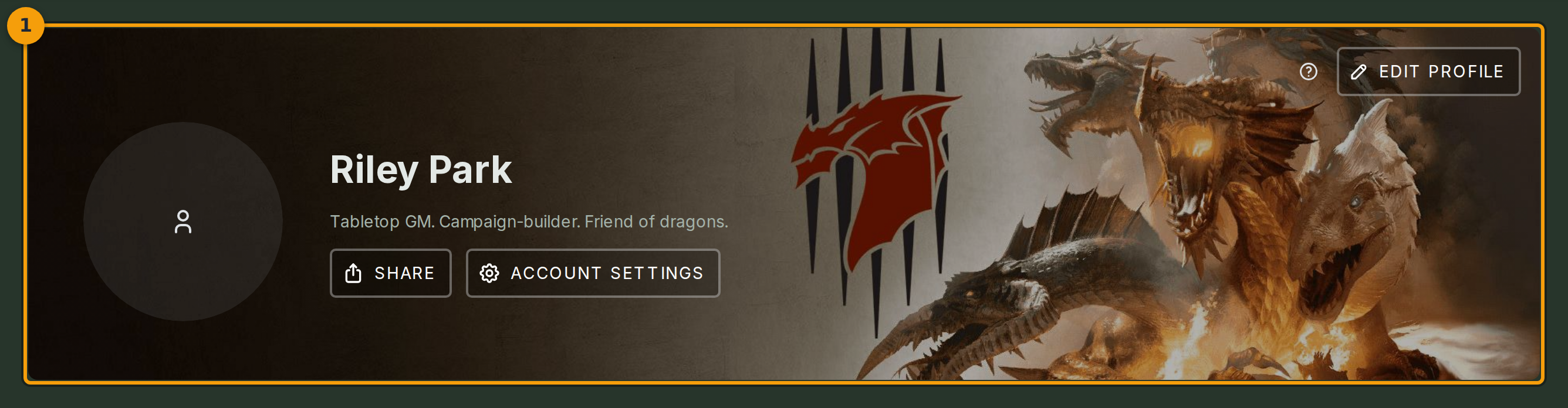
Deine Profilseite (Badge 1) wird geladen und zeigt deinen Avatar, Anzeigenamen und Titel. Dies ist die öffentliche Ansicht, die andere Fabled-Nutzer sehen, wenn sie dich suchen oder in einer Kampagnenliste finden.
Schritt 2: Öffne den Profil-Editor und aktualisiere deinen Anzeigenamen und Titel
Klicke auf Edit Profile (Badge 2), um das Editor-Modal zu öffnen.
Gib deinen bevorzugten Namen in das Feld Display Name ein. Freunde nutzen diesen Namen, um dich zu finden, und er erscheint in jeder Kampagnenliste, der du beitrittst.
Fülle das Feld Headline mit einem kurzen Slogan aus. Dieser Text erscheint direkt unter deinem Anzeigenamen auf deinem öffentlichen Profil.

Schritt 3: Schreibe deine Bio
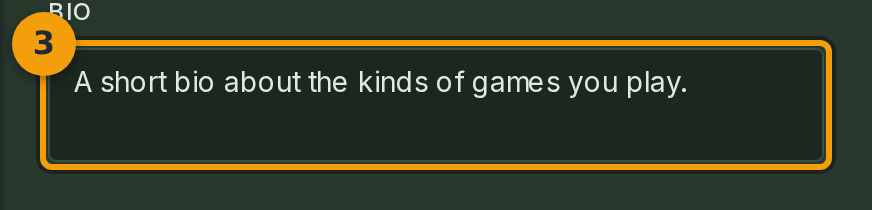
Klicke in das Feld Bio (Badge 3) und gib eine kurze Beschreibung von dir ein.
Ein oder zwei Sätze reichen gut aus. Erwähne die Art von Spielen, die du leitest oder spielst, damit andere Nutzer wissen, was sie erwartet, wenn sie dich zu einer Kampagne einladen.
Schritt 4: Lade einen neuen Avatar hoch
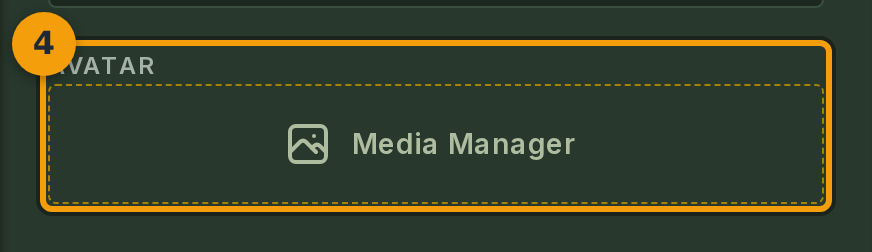
Klicke auf den Avatar-Upload-Bereich (Badge 4), um die Dateiauswahl deines Geräts zu öffnen, und wähle dann eine Bilddatei aus.
Verwende ein quadratisches Bild mit 256 px oder mehr für das schärfste Ergebnis. Dein Avatar erscheint überall in Fabled neben deinem Namen, auch in Kampagnenlisten und in The Forge.
Schritt 5: Speichere deine Änderungen
Klicke auf Save (Badge 5), um deine Änderungen zu übernehmen. Dein öffentliches Profil wird sofort aktualisiert.