
Ein Bundle zur Wunschliste hinzufügen
Aktualisiert 20.05.2026
2 Min. Lesezeit
Schritt 1: Den Marketplace öffnen
Wähle Marketplace in der Hauptnavigationsleiste (Badge 1). Die Seite lädt mit Abschnitten für POPULAR und NEW RELEASES, die unter der Hauptüberschrift sichtbar sind.
Jedes hier angezeigte Bundle kann auf deine Wunschliste gespeichert werden. Ein sofortiger Kauf ist nicht erforderlich.

Schritt 2: Die Detailansicht eines Bundles öffnen
Klicke irgendwo auf eine Bundle-Zeile (Badge 2), um das Detailmodal zu öffnen. Das Wunschlisten-Steuerelement befindet sich im Modal, nicht in der Zeile selbst.
Die Zeile fungiert als einzelnes button-Element. Ein Klick auf den Titel, das Artwork oder den Preisbereich öffnet jeweils dasselbe Modal.

Schritt 3: Auf das Herzsymbol klicken, um das Bundle zu speichern
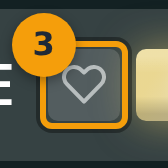
Suche das graue Herzsymbol neben dem Bundle-Preis im Detailmodal (Badge 3). Ein leeres Herz bedeutet, dass sich das Bundle noch nicht auf deiner Wunschliste befindet.
Klicke einmal auf das Herz, um das Bundle zu speichern. Fabled fügt den Eintrag sofort zu deiner Wunschliste hinzu.
Schritt 4: Bestätigen, dass das Bundle auf der Wunschliste ist
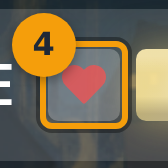
Das Herz füllt sich einfarbig rot (Badge 4) und bestätigt, dass das Bundle jetzt auf deiner Wunschliste steht. Ein Neuladen der Seite ist nicht erforderlich.
Klicke das rote Herz jederzeit erneut an, um das Bundle zu entfernen. Dieselbe Schaltfläche (Badge 4) wechselt den Status in beide Richtungen.
Schritt 5: Gespeicherte Bundles überprüfen
Öffne das Marketplace-Menü und wähle Wishlist, oder gehe direkt zu /marketplace/wishlist. Die Seite MY WISHLIST listet alle gespeicherten Bundles als Karte auf (Badge 5).
Klicke auf eine beliebige Karte, um das Detailmodal des jeweiligen Bundles erneut zu öffnen und es zu kaufen, wenn du bereit bist.
