Im Marketplace stöbern und kaufen
Aktualisiert 07.06.2026
2 Min. Lesezeit
Schritt 1: Den Marketplace öffnen
Wähle Marketplace in der Hauptnavigation (Badge 1). Der Seitenkopf zeigt aktuelle Aktionen und ein Hero-Banner für hervorgehobene Inhalte.
Der Button Create A Bundle oben rechts ist für Verkäufer gedacht. Wenn du hier einkaufen möchtest, ignoriere ihn und scrolle am Header vorbei.

Schritt 2: Nach Spielsystem filtern
Klicke unterhalb des Headers auf einen Spielsystem-Tab (Badge 1). Alle Bereiche der Seite – darunter Featured, Popular und New Releases – werden aktualisiert und zeigen nur Bundles für dieses Regelwerk.
Um den Filter zu entfernen, klicke erneut auf den aktiven Tab. Die Seite zeigt dann wieder alle Systeme.

Schritt 3: Suchen und Tag-Filter anwenden
Gib einen Namen oder ein Stichwort in das Suchfeld ein (Badge 1). Die Ergebnisse werden während der Eingabe aktualisiert.
Nutze das Sortier-Dropdown, um die Ergebnisse nach Newest, Popular, Highest Rated oder Price zu sortieren.
Klicke auf einen Tag-Chip, um ihn ein- oder auszuschalten. Tag-Filter sind mehrfach auswählbar, du kannst also mehrere gleichzeitig kombinieren. Wenn ein benötigter Tag nicht in der Chip-Zeile angezeigt wird, klicke auf Add Tag, um danach zu suchen.

Schritt 4: Das Featured-Panel durchstöbern
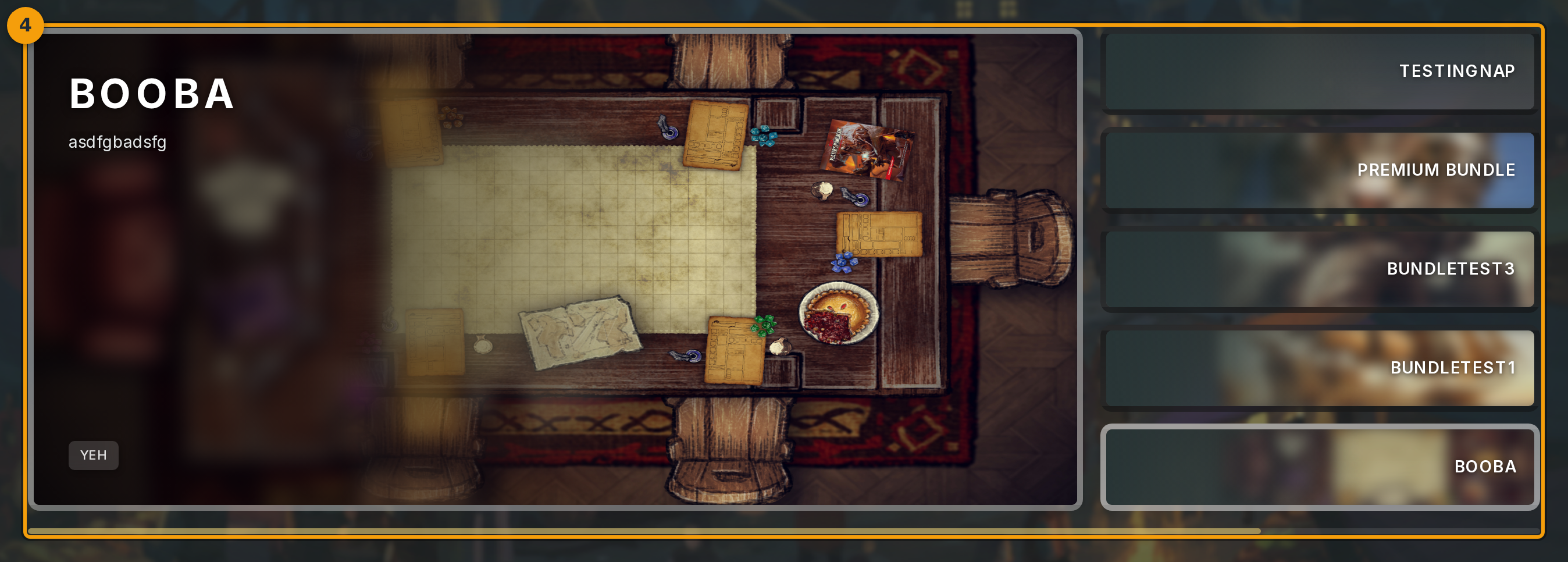
Suche das Featured-Panel (Badge 1) unterhalb der Filterleiste. Die große Karte auf der linken Seite ist das aktuelle Spotlight-Bundle.
Die Seitenleiste rechts listet weitere handverlesene Bundles auf. Klicke auf einen Eintrag in der Seitenleiste, um ihn in den Spotlight zu bringen. Klicke auf die große Karte, um die Detailseite dieses Bundles zu öffnen.
Schritt 5: Ein Bundle aus Popular oder New Releases auswählen
Scrolle zu den Bereichen Popular oder New Releases. Jede Zeile (Badge 1) zeigt ein Vorschaubild, Titel, Anzahl der Assets, Tags, Bewertung und Preis.
Klicke auf eine beliebige Stelle in einer Zeile, um die Detailseite des Bundles zu öffnen. Du bleibst im Marketplace; die Detailseite öffnet sich als Overlay.

Schritt 6: Bundle-Inhalt prüfen und kaufen
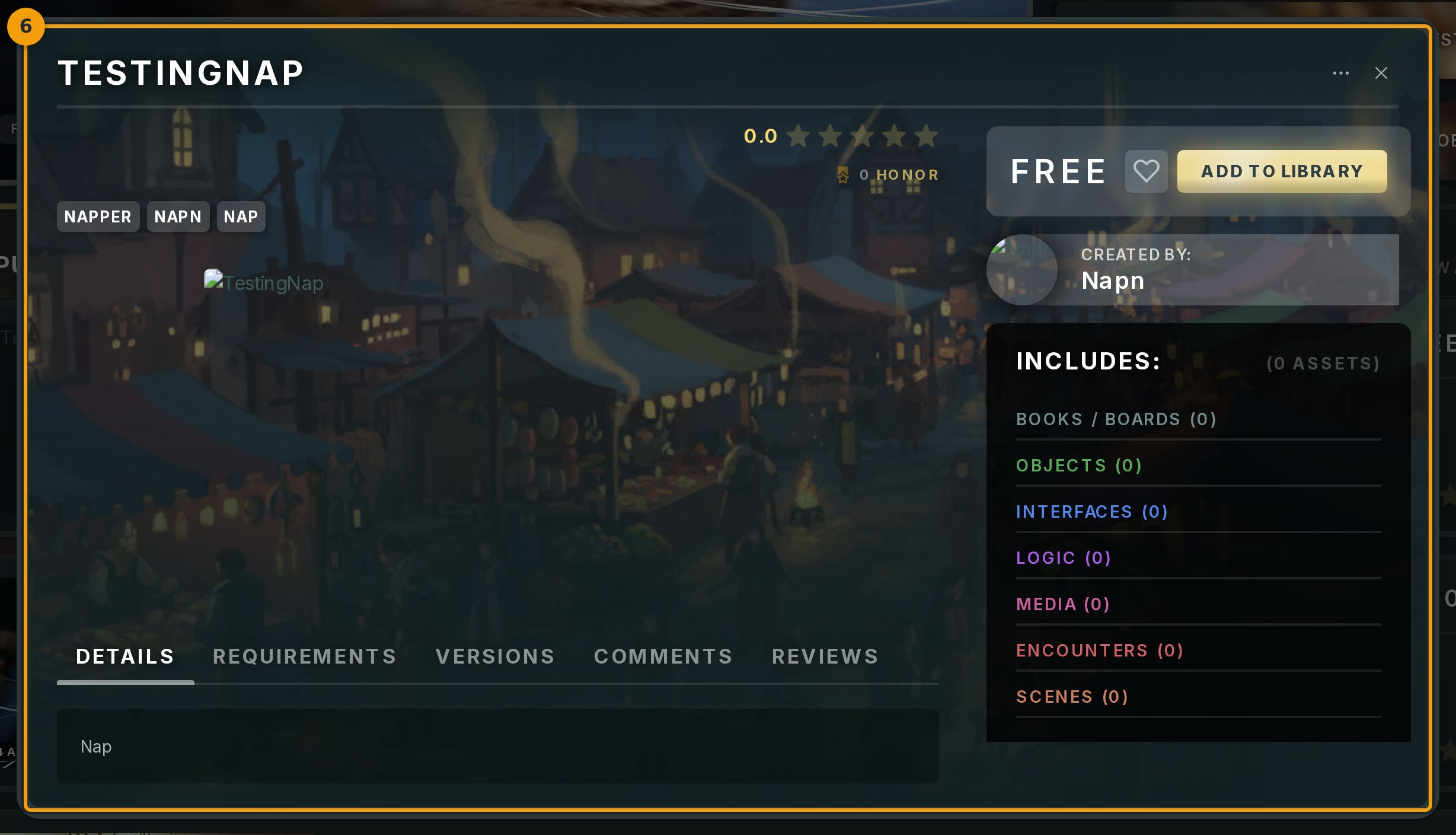
Die Detailseite (Badge 1) listet alles Enthaltene auf: Frameworks, Frames, Szenen, Begegnungen und Medien-Assets. Scrolle durch das Screenshot-Karussell und lies Rezensionen, um das Bundle vor dem Kauf zu beurteilen.
Wenn du bereit bist, klicke auf Add to Cart, um zur Kasse zu gehen, oder auf Wishlist, um es für später zu speichern. Um ohne Kauf zu beenden, schließe das Overlay.