Aggiungere un Personaggio a una Campagna
Aggiornato 20 mag 2026
1 min di lettura
Passo 1: Apri il widget personaggio nella scheda Panoramica
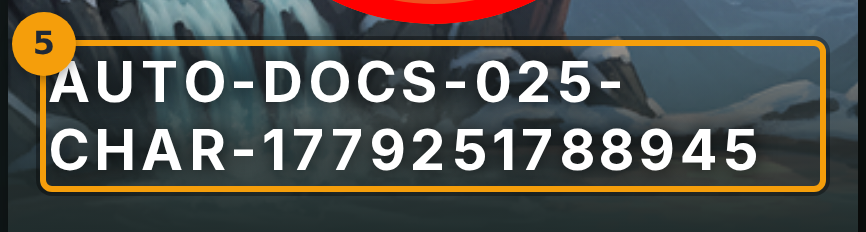
Apri una campagna di tua proprietà e vai alla scheda Overview . Trova il widget personaggio (badge 1). Se non è ancora stato aggiunto nessun personaggio, mostra un prompt Create / Select Character . Clicca quel pulsante per iniziare.
Passo 2: Clicca Select Character per sfogliare il tuo roster
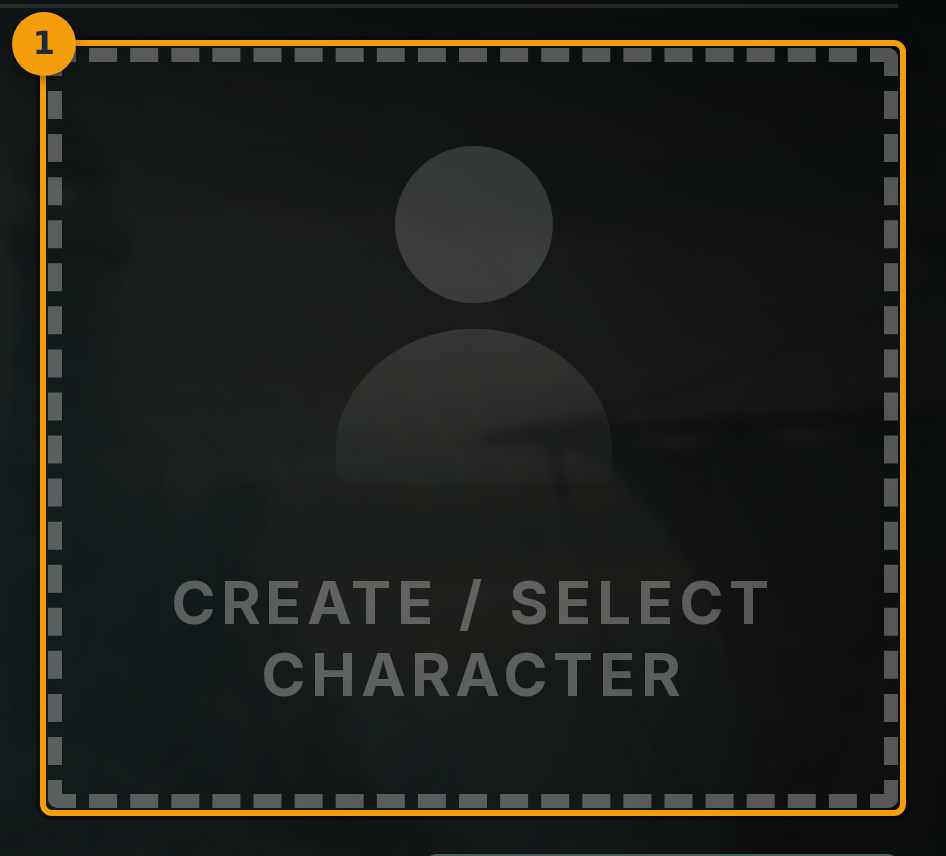
Si apre l'editor del profilo. Clicca Select Character (badge 2). Vengono elencati i personaggi che già possiedi. I personaggi sono condivisi tra le campagne, quindi scegli dal tuo roster esistente anziché crearne uno nuovo da zero.
Passo 3: Clicca la scheda del personaggio che vuoi aggiungere
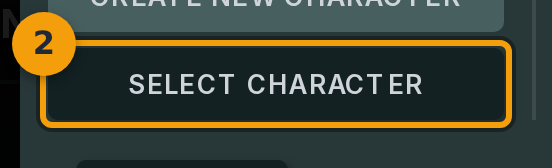
Trova il personaggio che vuoi e clicca la sua scheda (badge 3). Le schede che appaiono in grigio utilizzano un framework non consentito dalla campagna. Solo le schede selezionabili possono essere cliccate.
Passo 4: Salva la selezione
Clicca Save (badge 4) per confermare. Fabled crea una copia del personaggio specifica per la campagna. Le modifiche apportate a questo personaggio all'interno della campagna non influiscono sullo stesso personaggio nelle altre campagne.
Passo 5: Verifica che il personaggio compaia nel gruppo
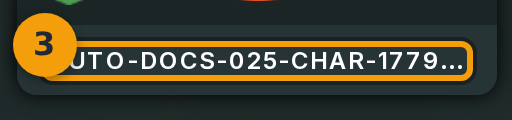
Torna alla scheda Overview . Il widget personaggio (badge 5) mostra ora il ritratto, il livello e la classe del personaggio. Il personaggio fa parte del gruppo della campagna.