Configura le preferenze di notifica
Aggiornato 22 lug 2026
1 min di lettura
Passo 1: Apri Impostazioni notifiche dalla barra laterale dell'account
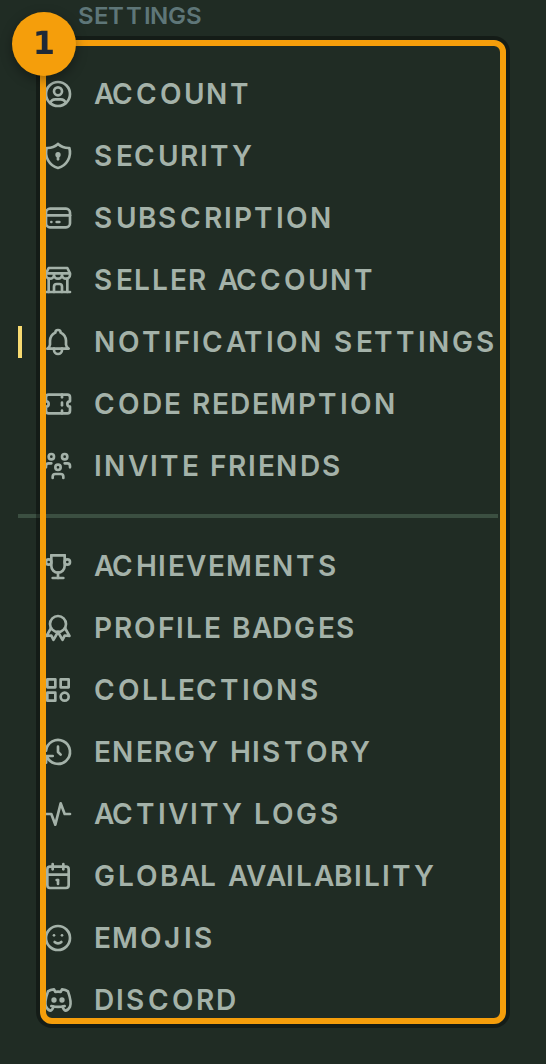
Vai alla tua pagina Account. Sul lato sinistro vedrai una barra delle schede (badge 1) che elenca sezioni come Account, Appearance e Privacy Settings.
Seleziona Notification Settings dalla barra laterale. Tutte le preferenze a livello di account si trovano dietro una di queste schede.
Passo 2: Verifica di trovarti nel pannello Impostazioni notifiche
Controlla l'intestazione della pagina (badge 2). Dovrebbe riportare Notification Settings con un sottotitolo che descrive come Fabled utilizza questi controlli per determinare quali avvisi inviarti.
Se vedi un'intestazione diversa, torna alla barra laterale e seleziona di nuovo Notification Settings.

Passo 3: Esamina l'elenco dei tipi di notifica
Scorri l'elenco delle notifiche (badge 3). Ogni riga rappresenta un singolo tipo di notifica.
Non esistono colonne separate per e-mail, in-app o push. L'interruttore in ogni riga attiva o disattiva quella notifica su tutti i canali che Fabled utilizza per recapitarla.

Passo 4: Modifica le preferenze e salva
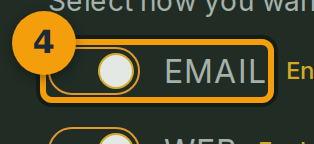
Ogni riga (badge 4) mostra l'etichetta della notifica e il suo stato attuale, Enabled o Disabled, accanto all'interruttore.
Cambia gli interruttori che desideri modificare. Quando sei soddisfatto, fai clic su Save Notification Settings in fondo al pannello per applicare le tue scelte.