
Gestisci una sessione live nel Tavolo Virtuale
Aggiornato 22 lug 2026
3 min di lettura
Passo 1: Apri il Tavolo Virtuale dalla tua bacheca campagna
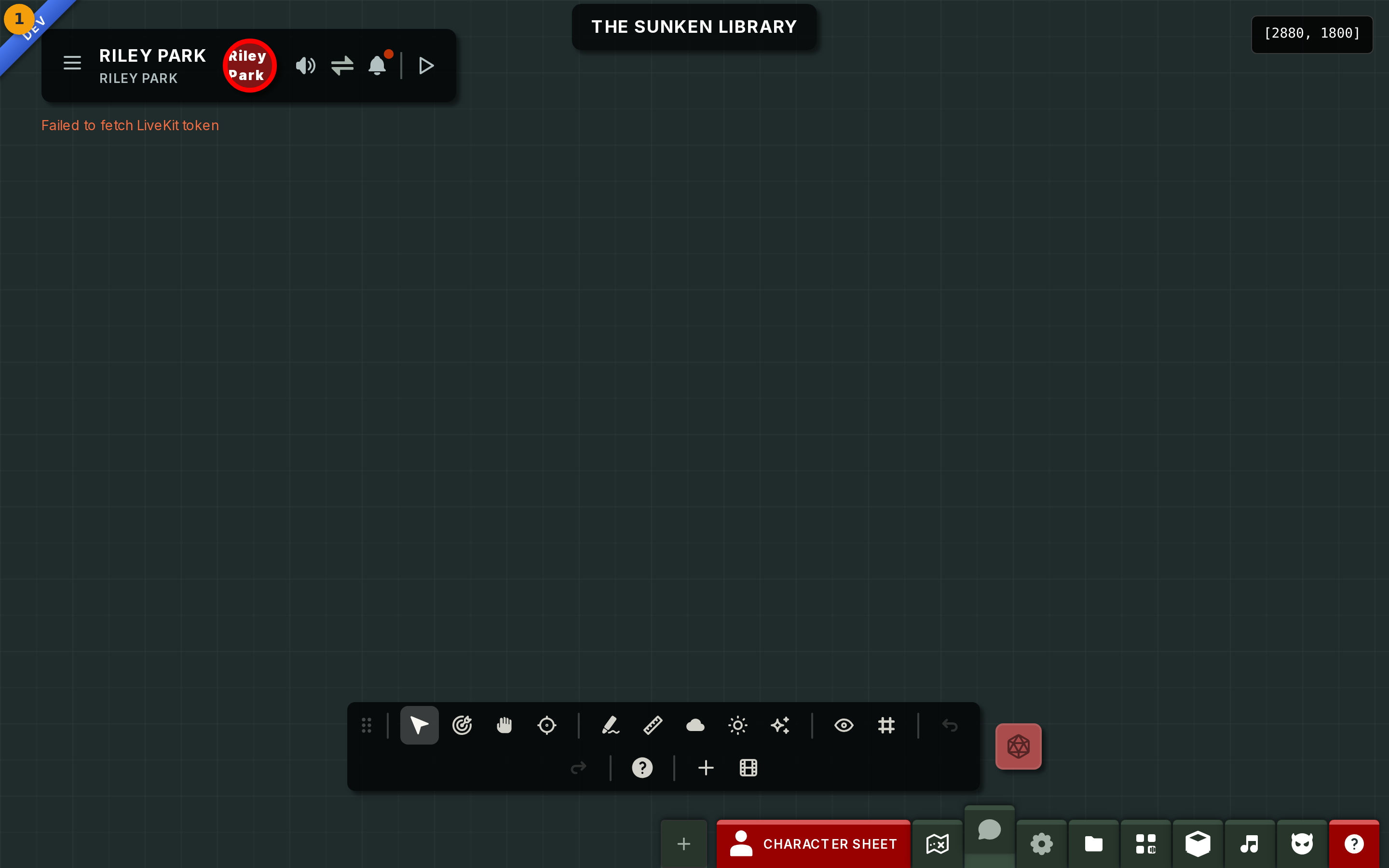
Seleziona Quick Launch nella tua bacheca campagna per entrare nel Tavolo Virtuale (badge 1). La mappa riempie il palco immediatamente. I giocatori appaiono nel pannello di destra man mano che si uniscono.
Questa è la tua vista al tavolo per l'intera sessione. Tutto ciò di cui hai bisogno per condurre il gioco è raggiungibile da qui.
Passo 2: Individua la barra degli strumenti
Trova la barra degli strumenti (badge 2) sullo schermo. Raggruppa tutti i controlli della sessione in un unico posto.
Su uno schermo largo la barra degli strumenti è mobile e può essere spostata usando la sua maniglia di trascinamento. Su uno schermo più stretto si aggancia come una barra compatta in fondo; toccala per espandere il set completo di controlli.
La barra degli strumenti contiene: Select, Pan, Ping, Sketch, Ruler, Fog (solo GM), Lighting (solo GM), Visibility, e Dice.

Passo 3: Usa gli strumenti di disegno, misurazione e visione durante il gioco
Attiva Sketch (badge 3) per disegnare direttamente sulla mappa. Usalo per segnare aree di incantesimi, delimitare rapidamente zone di scontro o annotare un punto di interesse.
Attiva Ruler per misurare le distanze sulla griglia. Attiva Ping per far lampeggiare un indicatore in qualsiasi punto della mappa che tutti i giocatori vedono immediatamente.
Usa Fog e Lighting per definire cosa possono vedere i giocatori mentre i token si muovono sulla mappa. Entrambi gli strumenti sono riservati al GM e non hanno alcun effetto visibile sulla vista dei giocatori finché non si conferma una modifica.

Passo 4: Gestisci i giocatori nel pannello giocatori
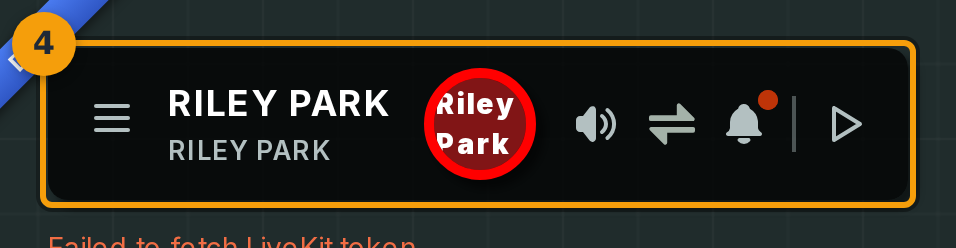
Trova il pannello giocatori (badge 4) sul lato destro dello schermo. Ogni riga mostra un giocatore man mano che si unisce alla sessione.
Ogni riga mostra lo stato di voce e video, il personaggio che il giocatore ha portato nella campagna e un indicatore di connessione. Puoi vedere le tue righe giocatore e quelle degli altri attualmente connessi, oppure un pannello vuoto se nessuno si è ancora unito.
Seleziona una riga per espandere le opzioni del giocatore. Da lì puoi silenziare un microfono rumoroso o trasferire il ruolo di GM a quel giocatore per una scena.
Passo 5: Tira i dadi durante la sessione
Apri il controllo Dice dalla barra degli strumenti (badge 5) per tirare direttamente dal tavolo. Puoi anche tirare da un pulsante sulla scheda del personaggio, o digitare un comando /roll nella chat.
Tutti e tre i percorsi alimentano lo stesso vassoio dadi, quindi ogni giocatore vede il risultato apparire sullo schermo nello stesso momento.
Consulta la guida Roll dice in session per il riferimento completo sui tiri, inclusa la sintassi dei modificatori e la cronologia dei tiri.
