Tour del Tavolo Virtuale
Aggiornato 22 lug 2026
2 min di lettura
Passo 1: Individua la barra degli strumenti
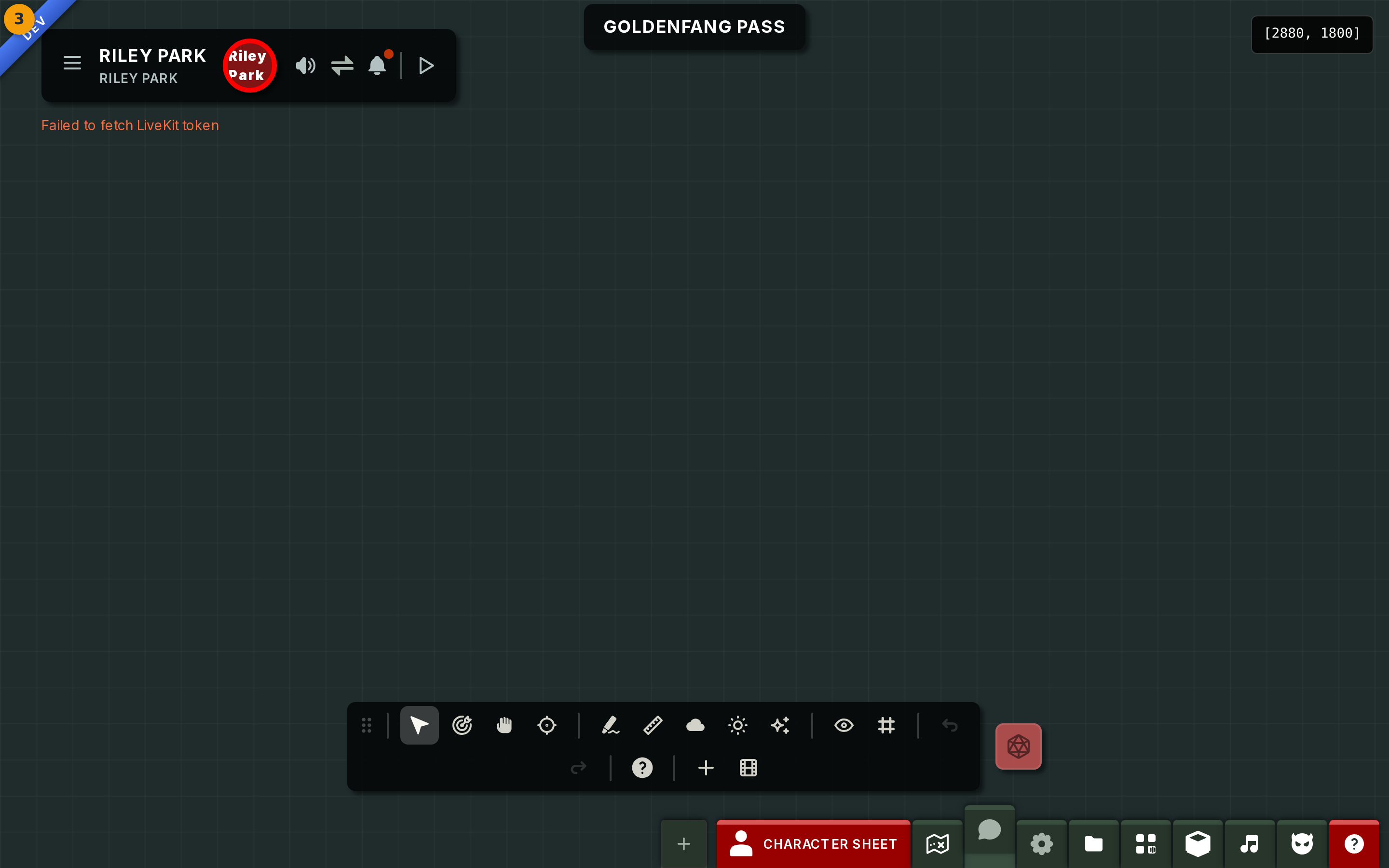
Apri la tua campagna in Fabled ed entra nel Tavolo Virtuale. La barra degli strumenti (badge 1) appare sullo schermo come superficie di controllo principale.
Su uno schermo largo la barra fluttua e può essere spostata tramite la sua maniglia di trascinamento. Su uno schermo più stretto si aggancia come barra compatta in fondo allo schermo; toccala per espandere il set completo di strumenti.

Passo 2: Identifica ogni strumento nella barra
Esamina i pulsanti nella barra degli strumenti (badge 2). Ogni pulsante corrisponde a una funzione:
- Select - seleziona e sposta gli elementi sulla mappa.
- Hand - scorri il canvas della mappa.
- Ping - segnala un punto in modo che tutti i giocatori possano vederlo.
- Draw - disegna a mano libera sul canvas.
- Measure - calcola le distanze tra i punti.
- Fog e Lighting - controlla la visibilità dei giocatori (solo per i Game Master).
- Visibility, Snapping, Add, il lanciatore di dadi, Undo e Redo completano la barra.
Passa il cursore su qualsiasi pulsante per leggerne l'etichetta come tooltip.

Passo 3: Orientati sul canvas della mappa
Osserva l'area estesa che circonda la barra degli strumenti (badge 3). Questo è il canvas della mappa, dove si svolge tutta l'azione al tavolo.
Scorri il canvas con lo strumento Hand oppure tenendo premuto il tasto centrale del mouse e trascinando. Usa la rotella del mouse per ingrandire e ridurre la visualizzazione.
Token, disegni e nebbia vengono tutti renderizzati qui, sovrapposti all'immagine di sfondo della mappa. Potresti vedere le tue mappe e i tuoi token, oppure un canvas vuoto se non è ancora stata impostata alcuna mappa per questa sessione.