Prepara una bacheca prima di una sessione
Aggiornato 22 lug 2026
2 min di lettura
Passo 1: Apri la bacheca della tua campagna
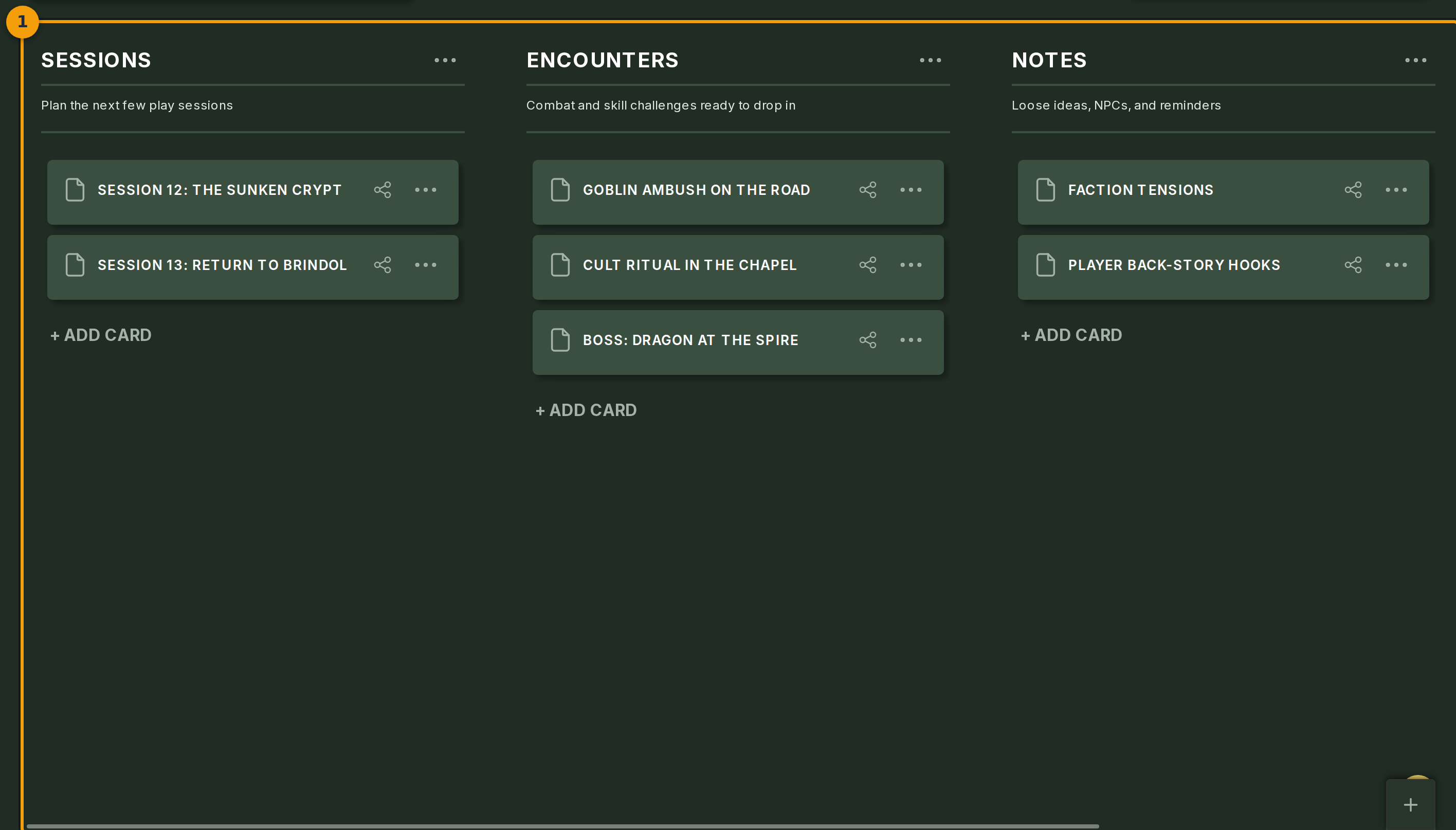
Apri la tua campagna in The Forge, poi clicca su Sessions nel menu della campagna (badge 1). La bacheca si apre come una griglia 2D.
Trascina con il cursore per spostarti sulla tela. Pizzica o scorri per ingrandire e ridurre. Qui puoi vedere le schede della bacheca esistenti, oppure una tela vuota se non è stato ancora aggiunto nulla.
Passo 2: Filtra la tela con la ricerca
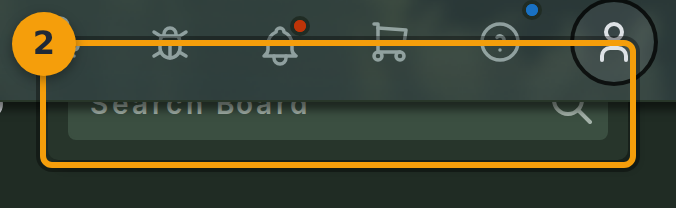
Clicca sul campo Search Board nell'intestazione della bacheca (badge 2) e digita una parola chiave.
La tela nasconde le schede che non corrispondono. Usalo quando una campagna ha molte scene o PNG e vuoi concentrarti solo su quelle rilevanti per la sessione di stasera.
Passo 3: Apri le impostazioni della bacheca
Clicca su Edit Board accanto al nome della bacheca (badge 3). Si apre un pannello delle impostazioni dove puoi rinominare la bacheca, aggiornarne la descrizione o eliminarla.
Ogni campagna inizia con una bacheca predefinita. Per creare una bacheca aggiuntiva — ad esempio una per ogni arco narrativo o per ogni sessione — apri il menu dei contenuti della campagna e aggiungi una nuova bacheca da lì.
Passo 4: Avvio rapido nel Tavolo Virtuale
Clicca sull'icona a razzo nell'intestazione della bacheca (badge 4) per avviare rapidamente il Tavolo Virtuale.
Ogni elemento posizionato sulla bacheca è a un clic di distanza all'interno del VTT. Consulta la guida Gestisci una sessione dal vivo per i passi successivi una volta aperto il VTT.