
Carica immagini e video in The Forge
Aggiornato 22 lug 2026
1 min di lettura
Passo 1: Apri il menu Crea nella barra laterale di The Forge
Clicca su + Create New (badge 1) in fondo all'albero di The Forge. Si apre il menu di creazione, che è il punto di partenza per ogni tipo di contenuto di The Forge: campagne, personaggi, frame, libri e caricamenti multimediali.

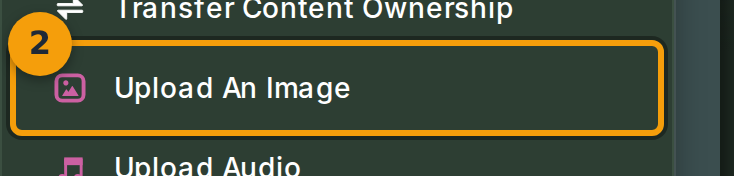
Passo 2: Seleziona Upload Image dal menu
Il menu raggruppa le azioni per tipo. Trova la sezione Advanced Tools (badge 2). Elenca Upload Image, Upload Audio e Upload Video. Ogni opzione apre la finestra di caricamento con il filtro per tipo di file già impostato. Clicca su Upload Image per aggiungere un'immagine alla tua libreria.
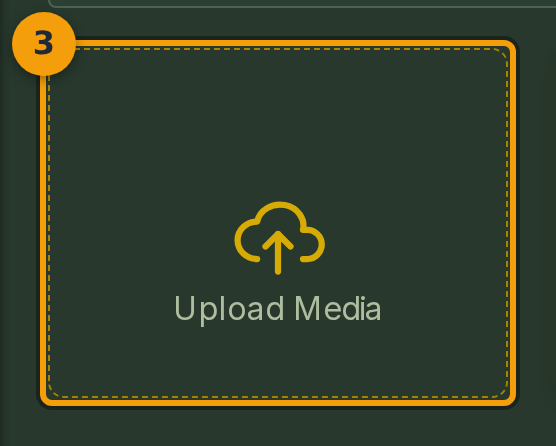
Passo 3: Trascina o seleziona un file nella finestra di caricamento
Trascina un file nella zona di caricamento (badge 3), oppure clicca sulla zona per aprire un selettore di file. I formati accettati per le immagini sono PNG, JPEG e GIF. La finestra mostra l'avanzamento del caricamento non appena viene selezionato un file.
Passo 4: Verifica che l'asset compaia nell'albero di The Forge
Al termine del caricamento, il nuovo asset compare nell'albero di The Forge sotto Personal Content (badge 4). Viene aggiunto anche alla tua libreria multimediale ed è immediatamente disponibile come avatar di personaggio, sfondo di frame o tile di scena.
