Esplora The Forge
Aggiornato 22 lug 2026
2 min di lettura
Passo 1: Apri The Forge
Seleziona Forge dalla navigazione principale (badge 1). Su schermi più stretti si trova all'interno del menu ... (altro) anziché come voce di primo livello.
The Forge è il luogo in cui costruisci tutto in Fabled: campagne, personaggi, oggetti, frame, framework e altro ancora. L'intestazione della pagina mostra FORGE HOME quando si carica correttamente.

Passo 2: Filtra e cerca sistemi di gioco
Usa la barra dei filtri (badge 2) per restringere l'elenco dei sistemi di gioco. Puoi cercare per nome del gioco, cambiare l'ordinamento o attivare Show Community Content per includere i sistemi pubblicati dalla community di Fabled insieme a quelli ufficiali.
Lascia il toggle disattivato per visualizzare solo i sistemi ufficialmente supportati.

Passo 3: Seleziona un sistema di gioco
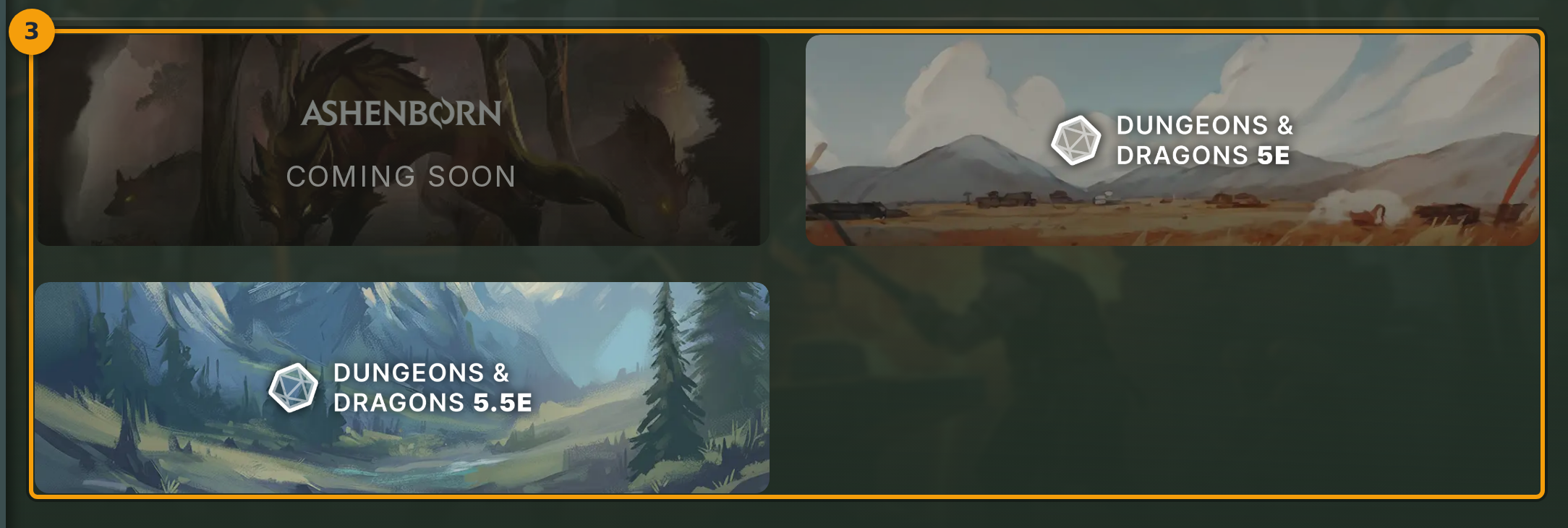
Clicca su qualsiasi scheda di sistema di gioco nella griglia (badge 3). Ogni scheda definisce le categorie di contenuto e i suggerimenti mostrati nella schermata successiva.
Qui vengono visualizzati i sistemi di gioco disponibili, oppure uno stato vuoto se nessun sistema corrisponde alle impostazioni di filtro attuali.
Passo 4: Conferma il sistema selezionato
Dopo aver selezionato un sistema, il titolo della pagina cambia in Forge | Fabled e l'intestazione mostra CREATE CONTENT. Un badge a destra dell'intestazione (badge 4) conferma quale sistema di gioco è attivo.
Per passare a un sistema diverso, clicca la freccia indietro accanto al badge del sistema di gioco. Questo ti riporta alla griglia principale di The Forge.

Passo 5: Sfoglia e scegli un tipo di contenuto
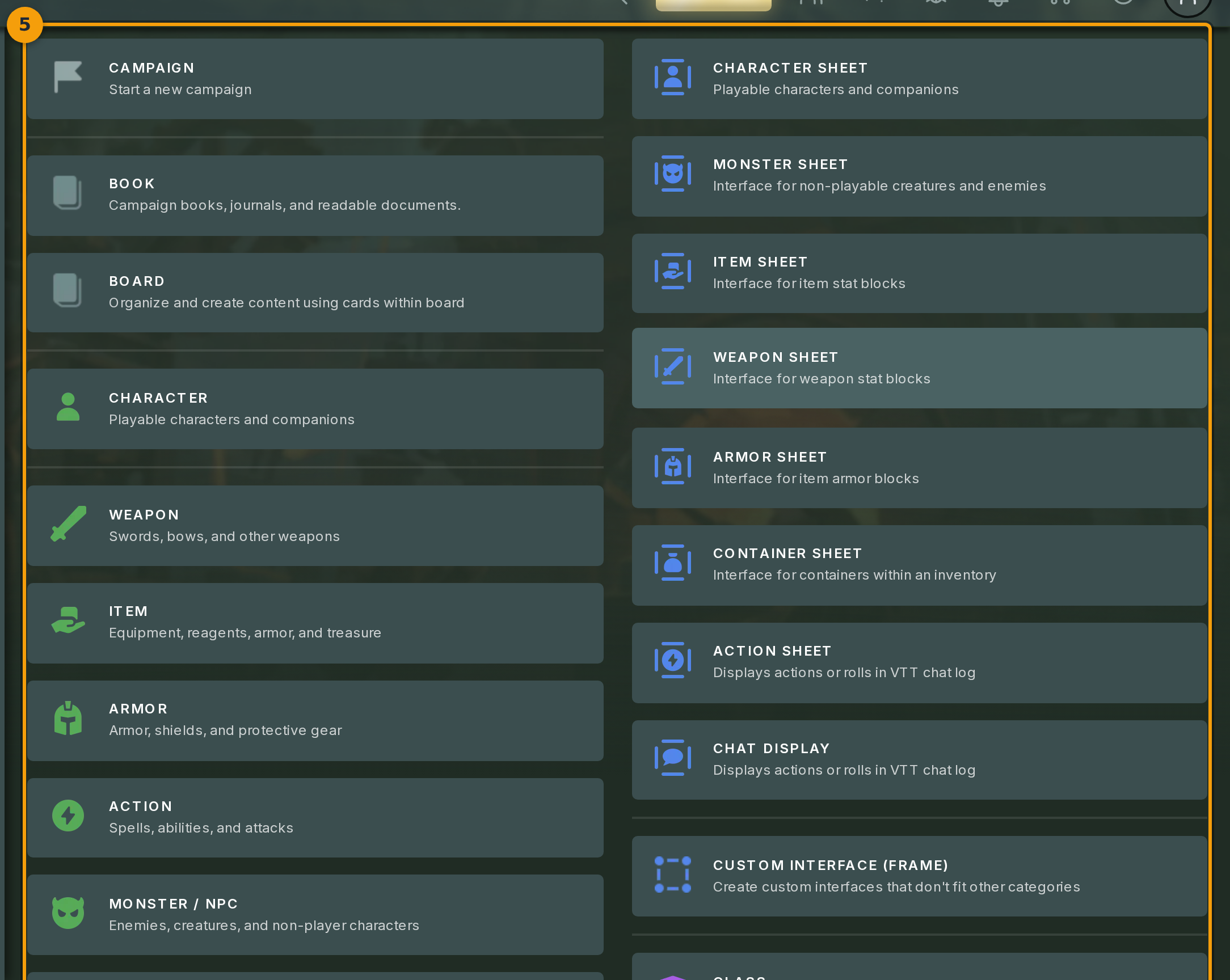
Scorri le superfici di creazione elencate nelle colonne sotto l'intestazione (badge 5). I tipi di contenuto sono raggruppati per categoria e l'insieme esatto dipende dal sistema di gioco scelto.
I tipi possono includere personaggi e logica dei personaggi, oggetti, armi, armature, mostri e PNG, frame, framework, incontri, venditori, tabelle del bottino, media, audio e bundle. Alcuni sistemi offrono trenta o più tipi.
Usa la barra di ricerca e filtro in cima alle colonne per trovare rapidamente un tipo specifico, poi clicca su qualsiasi scheda per iniziare a creare quel tipo di contenuto.