Personalizza un Frame in The Forge
Aggiornato 22 lug 2026
2 min di lettura
Passo 1: Apri il menu di creazione e scegli Nuovo Frame
Apri The Forge. Trova il pulsante del menu di creazione nell'albero di The Forge (badge 1) e cliccalo per visualizzare le opzioni di creazione.
Seleziona New Frame dal menu. Questo avvia un nuovo template di visualizzazione e apre il pannello di configurazione del frame.
Passo 2: Assegna un nome al frame e collegalo a un gioco e una categoria
Digita un nome per il tuo frame nel campo nome. Scegli nomi descrittivi che indichino lo scopo del frame, come "Character Sidebar" o "Item Card".
Seleziona il gioco e la categoria di contenuto a cui appartiene questo frame. Usa il pannello laterale destro per assegnare il frame a una cartella di The Forge, in modo che appaia accanto agli elementi che lo utilizzeranno.

Passo 3: Esamina il contenitore radice sul canvas
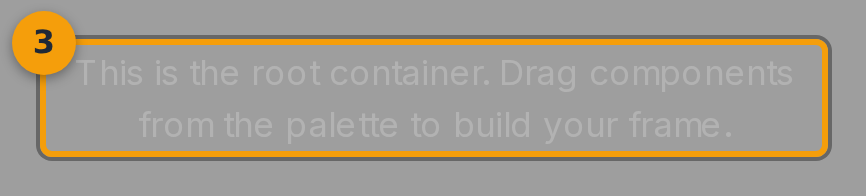
Il Frame Editor si apre sul contenitore radice del frame. Questa è la superficie di layout di primo livello per il tuo template.
Il contenitore radice occupa l'intera area del canvas. Costruisci il layout trascinando i componenti dalla palette sinistra in questo contenitore.
Passo 4: Trascina i componenti dalla palette sul canvas
La palette dei componenti sulla sinistra elenca i blocchi di costruzione disponibili: Text, Image, Video, Table, Icon, e Container.
Trascina qualsiasi componente sul contenitore radice per posizionarlo. Puoi annidare i componenti all'interno di un Container per creare layout raggruppati.
Passo 5: Collega le proprietà dei componenti ai dati live degli elementi
Seleziona un componente sul canvas. Le sue proprietà appaiono nel pannello laterale destro.
Usa la sintassi delle espressioni per collegare una proprietà a un campo dell'elemento che questo frame visualizzerà. Ad esempio, inserisci {{element.name}} per richiamare il nome dell'elemento, oppure {{element.portrait}} per fare riferimento a un campo immagine ritratto.
Ripeti questa operazione per ogni componente sul canvas finché tutti i campi di contenuto non sono collegati ai dati corretti dell'elemento.