Invia un messaggio a un amico
Aggiornato 22 lug 2026
1 min di lettura
Passo 1: Apri il pannello Chat
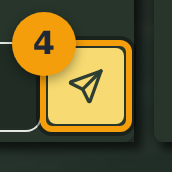
Clicca sull'icona Amici (badge 1) nella barra di navigazione in alto. È l'icona con due persone, non un fumetto o un'icona di messaggistica. Il pannello Chat si apre sul lato destro dello schermo.
Ogni riga nel pannello corrisponde a una conversazione diretta con un amico. Qui trovi le conversazioni esistenti, oppure uno stato vuoto se non hai ancora chattato con nessuno. Clicca sulla riga dell'amico a cui vuoi scrivere.
Passo 2: Apri la conversazione
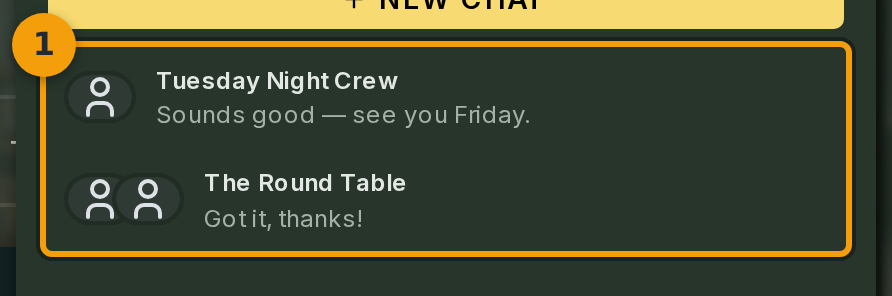
Dopo aver cliccato su una riga di conversazione, la chat si apre nel proprio pannello (badge 2). L'intestazione mostra il nome dell'amico con cui stai parlando.
Clicca sul nome nell'intestazione per visualizzare il profilo completo. Per tornare all'elenco delle conversazioni, clicca sulla freccia indietro in cima al pannello.
Passo 3: Scrivi il tuo messaggio
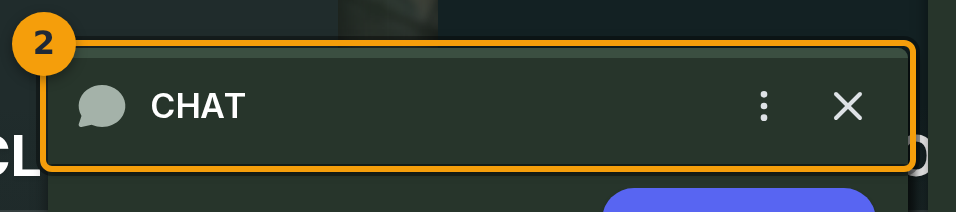
Clicca all'interno del campo di composizione (badge 3) e scrivi il tuo messaggio. Il compositore supporta le scorciatoie Markdown: racchiudi il testo tra ** per il grassetto, * per il corsivo e ~~ per il testo barrato.
Usa la barra degli strumenti sopra il compositore per inserire emoji o GIF senza digitare alcun markup.
Passo 4: Invia il messaggio
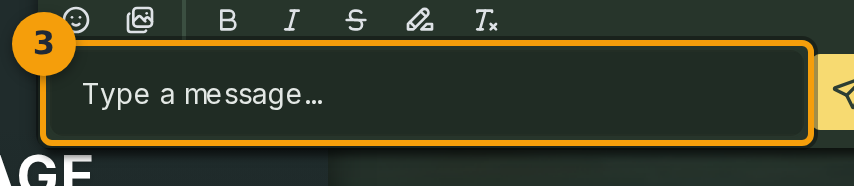
Clicca su Invia (badge 4) per recapitare il tuo messaggio. Appare immediatamente nella conversazione e il tuo amico riceve una notifica.