Sfoglia e acquista dal Marketplace
Aggiornato 7 giu 2026
2 min di lettura
Passo 1: Apri il Marketplace
Seleziona Marketplace dalla navigazione principale (badge 1). L'intestazione della pagina mostra le promozioni in corso e un banner hero per i contenuti in evidenza.
Il pulsante Create A Bundle in alto a destra è riservato ai venditori. Se sei qui per acquistare, ignoralo e scorri oltre l'intestazione.

Passo 2: Filtra per sistema di gioco
Clicca su una scheda del sistema di gioco (badge 1) sotto l'intestazione. Ogni sezione della pagina, incluse quelle in evidenza, popolari e nuove uscite, si aggiorna per mostrare solo i bundle relativi a quel regolamento.
Per rimuovere il filtro, clicca di nuovo sulla scheda attiva. La pagina torna a mostrare tutti i sistemi.

Passo 3: Cerca e applica i filtri per tag
Digita un nome o una parola chiave nella casella di ricerca (badge 1). I risultati si aggiornano mentre scrivi.
Usa il menu a tendina di ordinamento per riordinare i risultati per Newest, Popular, Highest Rated, o Price.
Clicca su un chip di tag per attivarlo o disattivarlo. I filtri per tag sono a selezione multipla, quindi puoi combinarne diversi contemporaneamente. Se hai bisogno di un tag non presente nella riga dei chip, clicca su Add Tag per cercarlo.

Passo 4: Sfoglia il pannello In evidenza
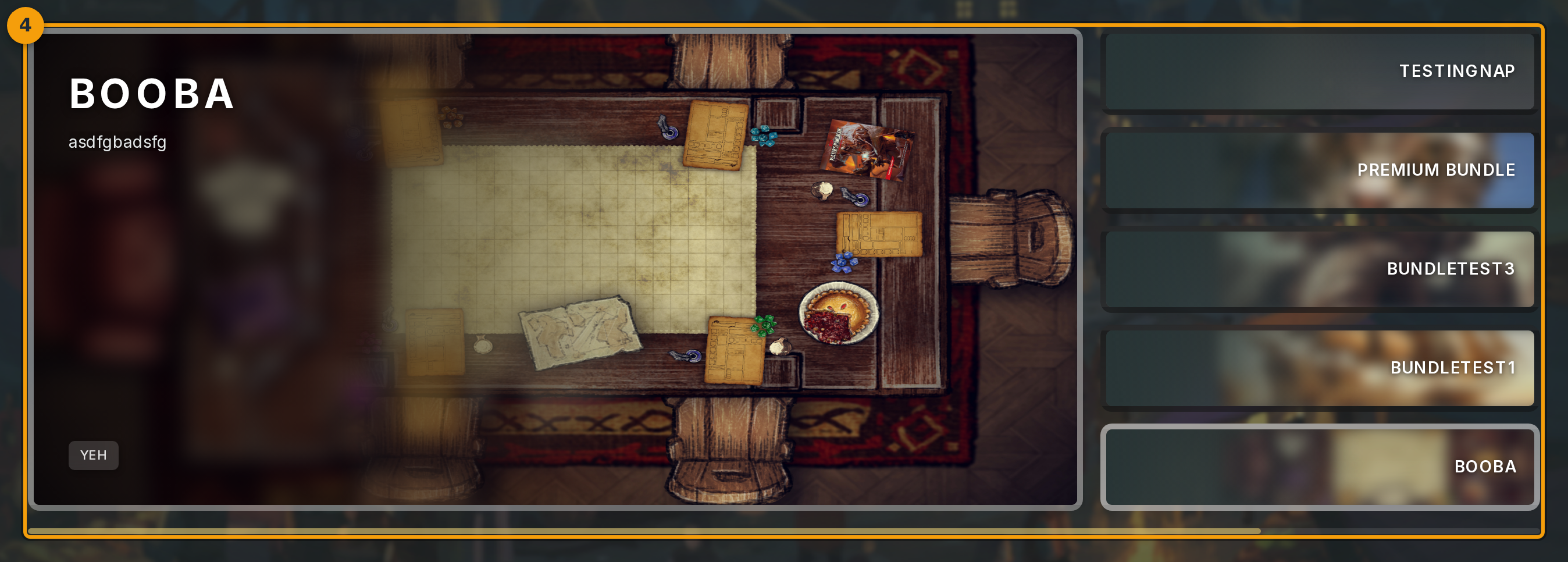
Trova il pannello In evidenza (badge 1) sotto la barra dei filtri. La scheda grande a sinistra è il bundle attualmente in primo piano.
La barra laterale a destra elenca altri bundle selezionati a mano. Clicca su qualsiasi elemento della barra laterale per portarlo in primo piano. Clicca sulla scheda grande per aprire la pagina di dettaglio di quel bundle.
Passo 5: Seleziona un bundle da Popolari o Nuove uscite
Scorri fino alle sezioni Popular o New Releases. Ogni riga (badge 1) mostra una miniatura, il titolo, il numero di asset, i tag, la valutazione e il prezzo.
Clicca in un punto qualsiasi di una riga per aprire la pagina di dettaglio di quel bundle. Rimani nel Marketplace; la pagina di dettaglio si apre come overlay.

Passo 6: Esamina il contenuto del bundle e acquista
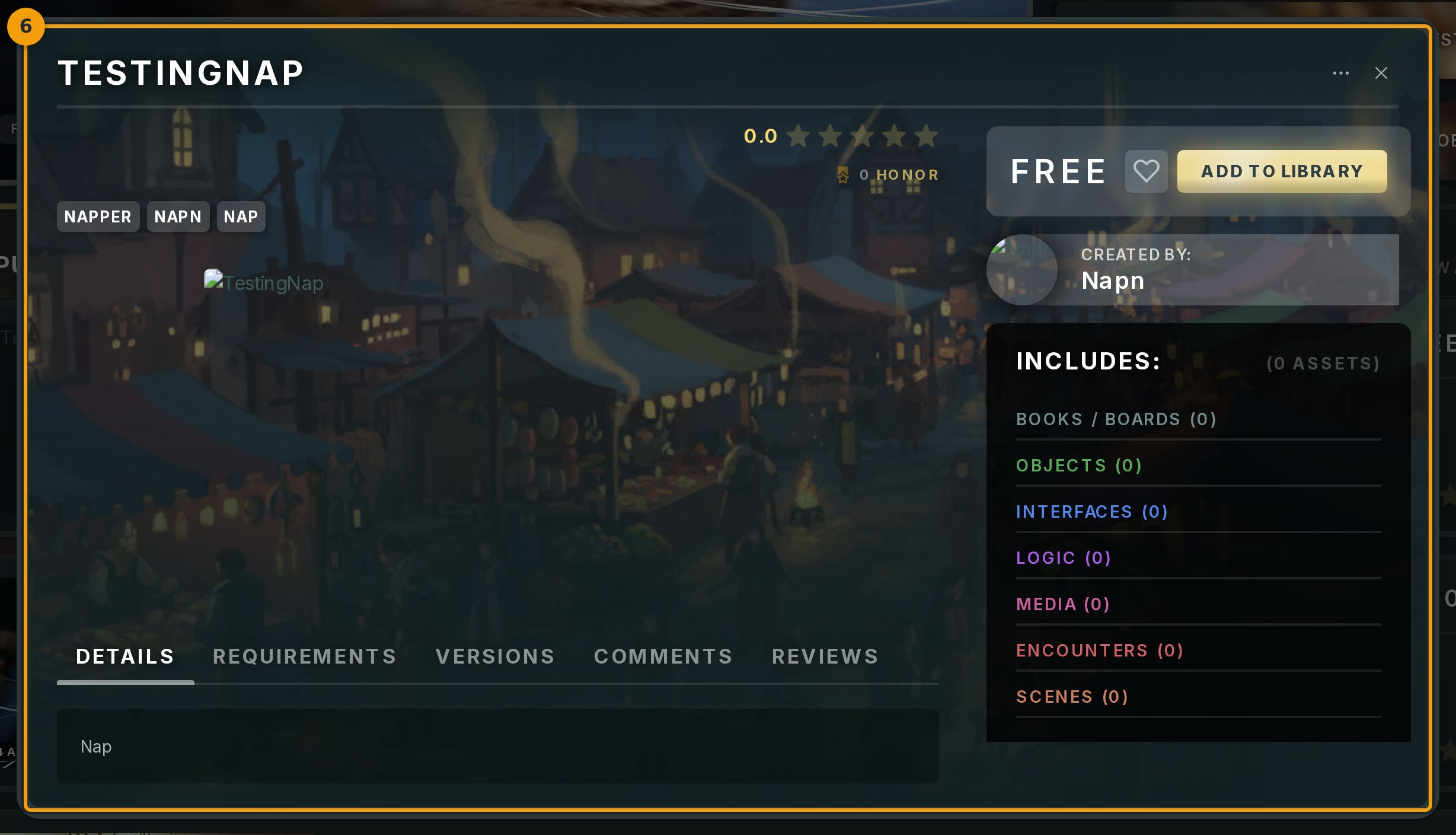
La pagina di dettaglio (badge 1) elenca tutto ciò che è incluso: framework, frame, scene, incontri e asset multimediali. Scorri il carosello degli screenshot e leggi le recensioni per valutare il bundle prima di acquistarlo.
Quando sei pronto, clicca su Add to Cart per procedere al checkout, oppure clicca su Wishlist per salvarlo per dopo. Per uscire senza acquistare, chiudi l'overlay.