
Aggiungi un Bundle alla Tua Lista dei Desideri
Aggiornato 20 mag 2026
1 min di lettura
Passo 1: Apri il Marketplace
Clicca su Marketplace nella barra di navigazione principale (badge 1). La pagina si carica con le sezioni POPULAR e NEW RELEASES. Qualsiasi bundle trovato qui può essere salvato nella tua lista dei desideri per dopo.

Passo 2: Apri la Vista di Dettaglio di un Bundle
Clicca in un punto qualsiasi di una riga bundle (badge 2) per aprire il relativo modal di dettaglio. Il pulsante della lista dei desideri si trova all'interno del modal, non sulla riga stessa.

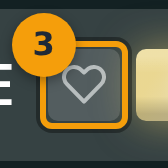
Passo 3: Clicca sul Cuore della Lista dei Desideri
Trova l'icona a cuore grigia accanto al prezzo del bundle (badge 3). Un cuore vuoto indica che il bundle non è ancora salvato. Cliccaci sopra una volta per aggiungere il bundle alla tua lista dei desideri.
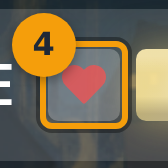
Passo 4: Conferma che il Bundle è Stato Salvato
Il cuore diventa rosso (badge 4) per confermare che il bundle è nella tua lista dei desideri. Clicca di nuovo lo stesso pulsante in qualsiasi momento per rimuoverlo. Il pulsante funziona in entrambe le direzioni.
Passo 5: Consulta i Tuoi Bundle Salvati
Apri il menu Marketplace e seleziona Wishlist, oppure vai direttamente a /marketplace/wishlist.
La pagina MY WISHLIST (badge 5) mostra tutti i bundle salvati come schede. Clicca su una scheda qualsiasi per tornare alla vista di dettaglio e decidere se acquistare.
